

朝活のお供に
根性ではなく仕組みで続けるための工夫を全15章にまとめました。500円、Kindle Unlimited(読み放題)の対象です。
朝に作った時間で何を書くか、読まれない時期をどう越えるかをまとめた2冊目です。全13章・500円、Kindle Unlimited対象。
『ながら読書』最強!

本を耳で聴く音声サービスです。散歩中の「ながら読書」に。30日間の無料体験があります。
当サイトのレンタルサーバー

根性ではなく仕組みで続けるための工夫を全15章にまとめました。500円、Kindle Unlimited(読み放題)の対象です。
朝に作った時間で何を書くか、読まれない時期をどう越えるかをまとめた2冊目です。全13章・500円、Kindle Unlimited対象。
『ながら読書』最強!
本を耳で聴く音声サービスです。散歩中の「ながら読書」に。30日間の無料体験があります。
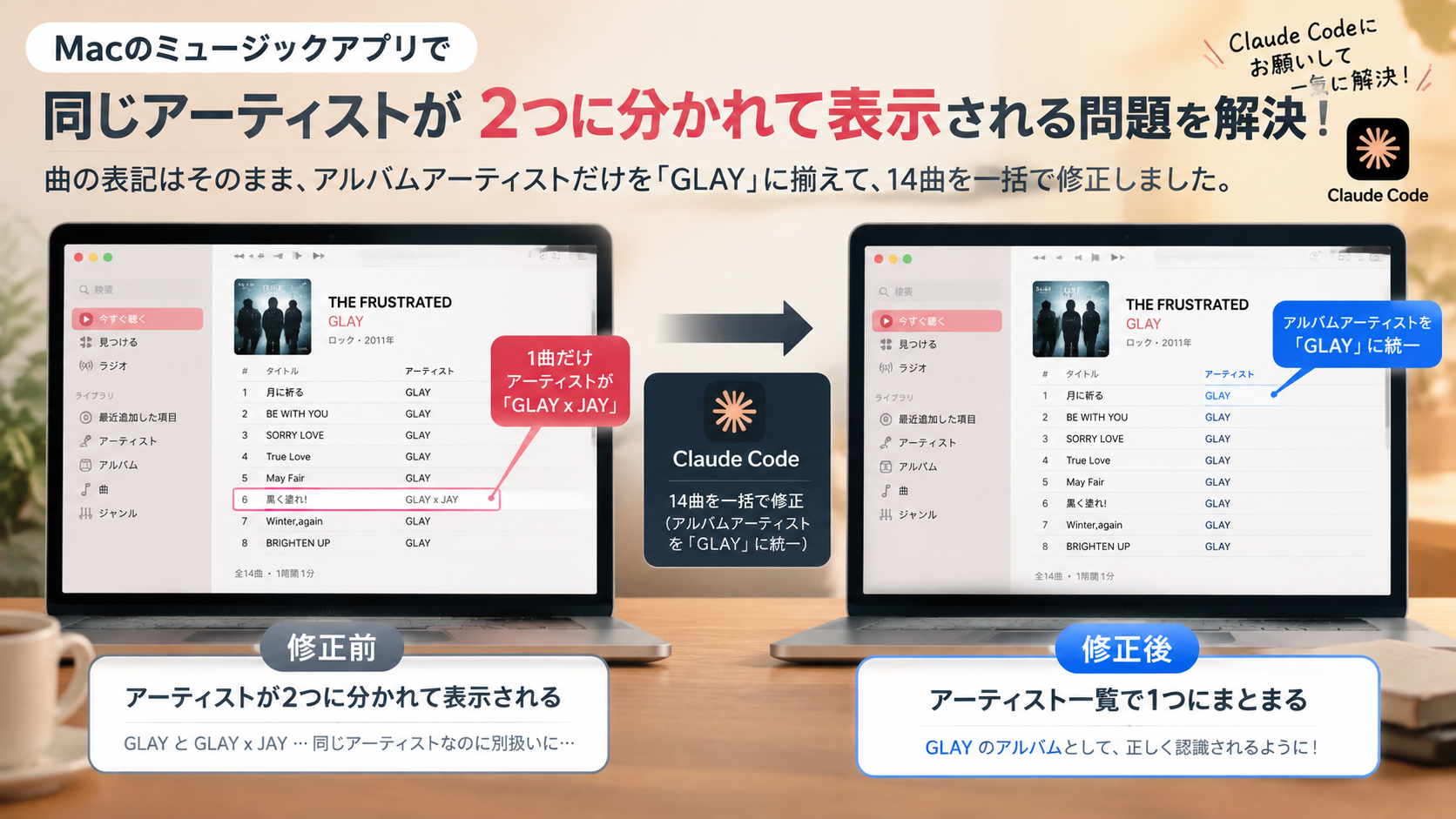
「ミュージックのアーティスト一覧に、同じ人が2つ出てくる」。
アルバムは1枚なのに、アーティストの画面を開くと、同じバンドの名前が2か所に分かれて並んでいる。しかも片方には1曲しか入っていない。取り込んだ音源を並べ直すたびに、こういう小さな引っかかりが出てきます。
私の場合は、GLAYのアルバム「BACK TO THE POPS」の全14曲でした。13曲のアーティスト欄は「GLAY」なのに、10曲目の「whodunit」だけが「GLAY x JAY」。コラボ曲なので、曲としては正しい表記です。ところがミュージックは、この文字列を別のアーティストとして数えます。
手で直そうとすると、曲を選んで「情報を見る」を開き、1曲ずつ書き換えることになります。かといって、「whodunit」のアーティスト欄を「GLAY」に変えれば、共演者の名前が消えてしまいます。直したいのは「まとまって表示されること」であって、「コラボ表記を消すこと」ではありません。
結論から言うと、曲ごとのアーティスト欄は触らず、「アルバムアーティスト」だけを全曲で揃えれば、アーティストの画面ではGLAYの下にまとまります。この作業を、私は Claude Code に頼んで、14曲ぶんを一度に済ませました。
この記事では、次の順に説明します。
なお、Claude Code が内部でどの方法でタグを書き換えたかまでは、この記事では扱いません。確認できたのは、頼んだ結果として画面がどう変わるか、という範囲です。
ミュージックでアルバムを開くと、曲名の下にアーティスト名が小さく出ます。「BACK TO THE POPS」の曲は次のようになっていました。
アルバム画面だけを見ていると、「共演曲なんだな」と思うだけで困りません。困るのは、アーティスト一覧を開いたときです。同じアルバムの曲が、「GLAY」と「GLAY x JAY」の2つに割れて表示されます。
ミュージックは、アーティスト欄の文字列が一致するかどうかで、同じアーティストかを判断します。「GLAY」と「GLAY x JAY」は、人間から見れば同じバンドを含んでいますが、文字列としては別物です。
そこで役に立つのが、「アルバムアーティスト」という別の欄です。曲ごとのアーティスト欄とは別に、「このアルバムは誰の作品か」を表す欄で、アーティストの画面でのまとめ方には、こちらが使われます。
つまり、次のように役割を分けられます。
コラボ曲を含むアルバムでは、この2つをきちんと分けておくと、表記を壊さずにまとまります。
伝えたのは、画面の状態と、直したい結果の2つです。「whodunit だけ GLAY x JAY になっていて、GLAYが2つに分かれて表示される。1つにまとめたい」という内容でした。
Claude Code の動きは、次のとおりです。
結果の報告には、次の点が添えられていました。
ここで助かったのは、直し方の選択肢と、何を変えて何を変えていないかを、はっきり書いてくれたことです。コラボ表記を消すか残すかは、持ち主が決めることです。曲の表記まで「GLAY」へ書き換えられていたら、共演者の情報が失われていました。
音源の整理は、あとから戻しにくいことがあります。頼む前に、次の3つを決めておくと安全です。
「タグを直して」ではなく、「アーティスト一覧で1つにまとめたい」と、画面での結果を伝えます。今回のように、アルバムアーティストだけで足りるのか、曲の表記まで変えるのかを、Claude Code の側で選べるようになります。
コラボ曲の共演者名、リマスターの表記、ライブ盤の注記など、残したい情報があるなら先に伝えます。書き換えの範囲が狭くなります。
ファイルの情報を書き換える作業なので、念のため、整理するフォルダをコピーしてから頼むと安心です。私は今回、結果の報告で「何を変えて、何を変えていないか」が明確に書かれていたので、確認はしやすかったです。それでも、数百曲をまとめて直すような場面では、先にコピーを取る価値があります。
Claude Code を使わなくても、同じ考え方で整理できます。
画面の名前や並びは、macOSやミュージックのバージョンで少し違うことがあります。見つからないときは、アルバム全体を選んだ状態の「情報を見る」画面を探してみてください。
1枚だけなら手作業で十分です。数十枚、数百曲を整理するなら、同じ作業を何度も繰り返すことになります。そういう場面では、頼める相手がいると助かります。
今回は、アーティスト欄が「GLAY」の曲は、他に見つかりませんでした。それでも表示に違和感があるときは、どの画面で見えないのかを具体的に伝えると、原因を絞り込みやすくなります。
小さな整理でも、毎回の「あれ、分かれてる」を放置すると、ライブラリ全体への信頼が下がります。直す場所を「曲」ではなく「アルバム」に決めてしまえば、迷う時間はぐっと減ります。
なお、この記事で触れた、直す場所を1か所に絞って、あとは仕組みに任せるという進め方については、私のKindle本『三日坊主さんの朝活』でも、根性ではなく仕組みで続けるための具体的な工夫として詳しく書いています。全15章・500円で、Kindle Unlimited(読み放題)の対象なので、対象の方は追加費用なく読めます。
その続きとして、朝に作った時間で何を書くのか、書いても読まれない時期をどう越えるのかをまとめた2冊目『三日坊主さんの発信』も出しました。こちらも全13章・500円で、Kindle Unlimitedの対象です。三日坊主で終わってしまう方に向けて書いたシリーズなので、よければあわせてご覧ください。
もし、この記事を読んでも解決できない悩みや、さらに深く知りたいトピックがあれば、以下の検索窓からブログ内の他の記事を探してみてください。
朝活の具体的なコツ、副業の始め方、メンタル管理術など、私が5年間の試行錯誤で得た知恵(資産)が、あなたの次の一歩を助けるヒントになるかもしれません。
ここまで読んでいただき、本当にありがとうございます。
私は特別な才能があるわけではありません。ただ、朝3時という静寂の中で自分と向き合うことで、どん底だった毎日を少しずつ、自分の手に取り戻してきました。
もし、私の拙い試行錯誤や「早起きを通じて人生を好転させるコツ」が、あなたの明日のほんの少しの力になれるのなら、これほど嬉しいことはありません。
Substackでは、ブログやSNSでは書ききれない、より深く、より生々しい思考の裏側を定期的にお届けしています。
もしよろしければ、私と一緒に朝の静寂を楽しみませんか? 下のボタンから購読(無料)いただけると、日々の執筆の大きな励みになります。
Substackではこんな記事を配信しています。登録(無料)すると、最新の配信が自動で手元に届きます。
 朝活・習慣化の極意
 朝活・習慣化の極意
 朝活・習慣化の極意
 朝活・習慣化の極意
 朝活・習慣化の極意
 朝活・習慣化の極意
 朝活・習慣化の極意
 朝活・習慣化の極意
 朝活・習慣化の極意
 朝活・習慣化の極意

 にほんブログ村

コメント