

朝活のお供に

根性ではなく仕組みで続けるための工夫を全15章にまとめました。500円、Kindle Unlimited(読み放題)の対象です。

朝に作った時間で何を書くか、読まれない時期をどう越えるかをまとめた2冊目です。全13章・500円、Kindle Unlimited対象。
『ながら読書』最強!

本を耳で聴く音声サービスです。散歩中の「ながら読書」に。30日間の無料体験があります。
当サイトのレンタルサーバー

根性ではなく仕組みで続けるための工夫を全15章にまとめました。500円、Kindle Unlimited(読み放題)の対象です。
朝に作った時間で何を書くか、読まれない時期をどう越えるかをまとめた2冊目です。全13章・500円、Kindle Unlimited対象。
『ながら読書』最強!
本を耳で聴く音声サービスです。散歩中の「ながら読書」に。30日間の無料体験があります。
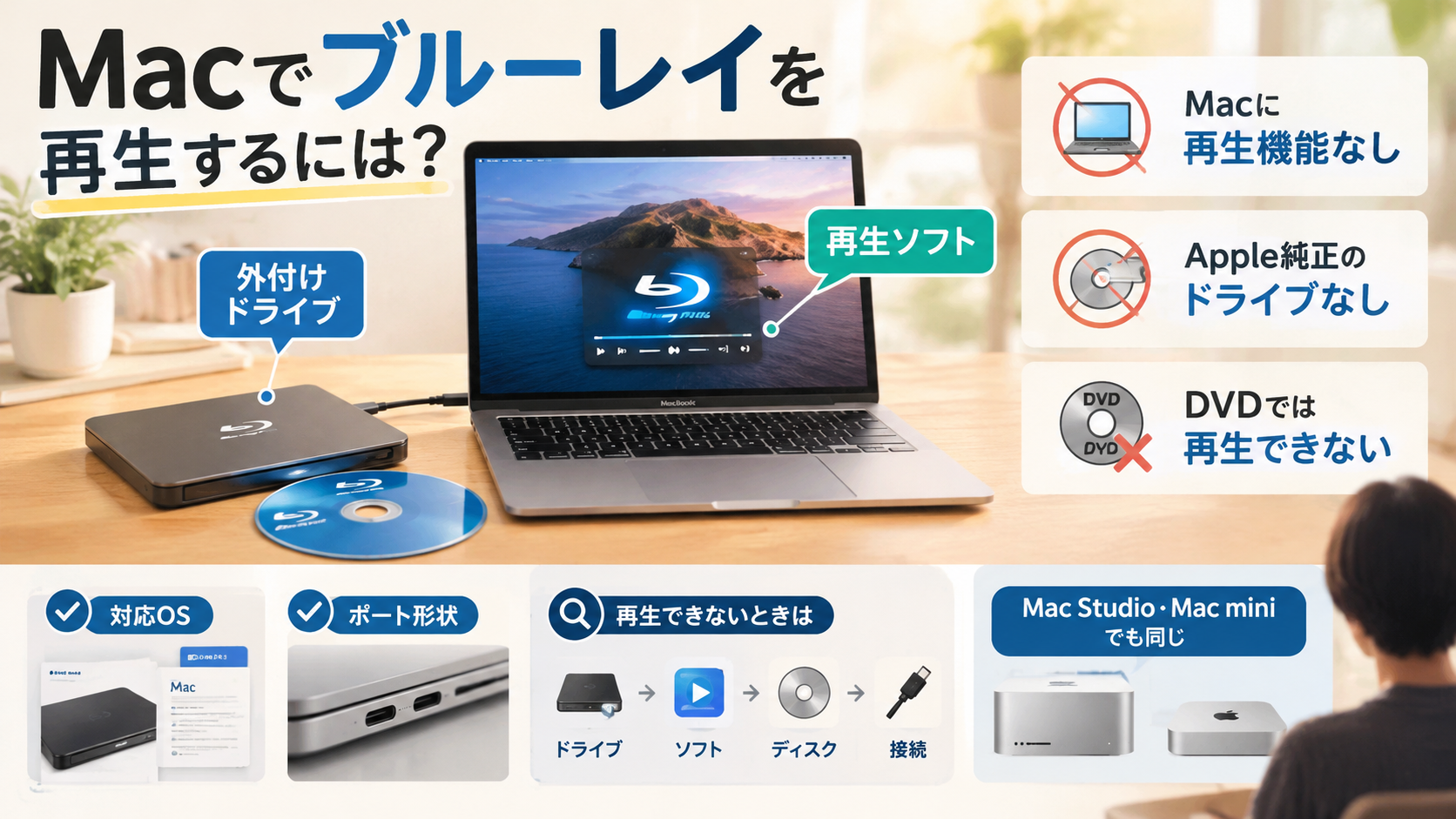
「mac ブルーレイ 再生」と検索している方は、おそらく、手元にあるブルーレイのディスクをMacの大きな画面で見たいのに、どうすれば再生できるのかが分からなくて困っているのだと思います。
DVDなら、ドライブをつなげば、Macに入っている標準のアプリで再生できます。同じ感覚でブルーレイのディスクを入れようとして、再生されない、そもそもドライブがディスクを読まない、という状態になった方も多いはずです。
しかも、「無料で再生できる」と書かれたソフトを入れてみたものの、動かない。買ったドライブがMacに対応していなかった。1つ間違えると、お金も時間も無駄になります。
結論から言うと、Macでブルーレイを再生するには、「外付けのブルーレイドライブ」と「ブルーレイの再生ソフト」の2つが必要です。macOSには、ブルーレイを再生する機能が入っていません。Apple純正のブルーレイドライブも、ありません。この点は、Mac StudioでもMac miniでも変わりません。
この記事では、次の順に整理します。
先にお断りしておくと、私自身は、ブルーレイドライブも再生ソフトも、まだ試していません。私が実際に使ったのは、DVDとCDが読める外付けドライブまでです。そのため、この記事は、Appleや各社の公式の情報と、複数の解説で確認できた内容だけをもとにしています。製品のおすすめや、再生画質の評価は書きません。
ブルーレイのディスクを読むには、ブルーレイに対応したドライブが必要です。DVDまでにしか対応していないドライブに入れても、読み込めません。
実際に、私が使っているロジテックのDVDドライブも、公式ページに「ブルーレイには対応していない」と書かれています。
DVDは、Macに入っている「DVDプレーヤー」で再生できます。ところが、ブルーレイにはそれに当たるアプリがありません。ドライブがディスクを読み込めても、再生するには、別の再生ソフトを入れる必要があります。
ここは、DVDドライブを選ぶときと同じ考え方です。
ブルーレイドライブは、Windows専用のものも多くあります。対応OSの欄にMacと書かれているかを、必ず確認してください。
つなぐ口の形も確認します。たとえば、Mac Studio(2025年のモデル)は、Appleの公式の情報で、次のポートがあります。
USB-Aが背面に2つあるため、ケーブルがUSB-Aのドライブも、そのままつなげます。一方、Mac miniのM4モデルは、USB-Cが中心なので、USB-Aのドライブには変換アダプターが必要になることがあります。
ドライブを動かすための電力は、USBケーブルからもらうことが多いです。電力が足りないと、認識しなかったり、途中で止まったりします。ドライブによっては、別売りのACアダプターが必要なものもあります。
通常のブルーレイと、4Kの「Ultra HD ブルーレイ」は、別の規格です。4Kのディスクを見たい場合は、ドライブも再生ソフトも、それに対応しているかを、購入前に確認してください。Macでは、対応が限られている場合があります。
再生ソフトには、有料のものと、無料のものがあります。
市販のブルーレイは、多くが「AACS」という保護の仕組みを使っています。再生ソフトは、この保護の仕組みに対応している必要があります。「ブルーレイが再生できない」原因の1つは、この対応が不十分なことです。
上から順に確かめてください。
ディスクを入れても、デスクトップにアイコンが出ないときは、ドライブが認識されていません。ケーブルを直接つなぐ、別のポートに挿し替える、Macを再起動する、の順に試します。
くわしい手順は、DVDドライブの認識の記事にまとめています。
DVDドライブをつないでいると、ブルーレイは読めません。商品名や、パッケージの対応ディスクの欄を確認してください。
ソフトの公式ページで、対応するディスクの種類(通常のブルーレイ・4K・3D)と、対応するmacOSを確認します。
特定のディスクだけ再生できないなら、ディスクの傷や汚れ、またはそのディスクが、使っているソフトに対応していない可能性があります。
ソフトの更新が、最近のmacOSへの対応を直していることがあります。
「mac ブルーレイ リッピング」でも検索されています。ブルーレイをMacに取り込みたい場合も、注意することは、DVDと同じです。
市販のブルーレイは、保護の仕組みがかかっています。この保護を回避して複製することは、DVDと同じく、私的使用の目的でも著作権法で認められていません(文化庁の資料では、技術的保護手段の回避により可能になった複製を、そのことを知りながら行う場合は、複製権侵害になると説明されています)。
自分で撮影した映像を焼いたブルーレイなど、保護のかかっていないディスクについては、DVDの取り込みの記事が参考になります。
ブルーレイは、ドライブと再生ソフトの両方をそろえるぶん、DVDより手間がかかります。見たいディスクが何枚あるかを先に数えて、手間をかけるだけの価値があるかを考えてから、買うかどうかを決めるのがおすすめです。
なお、この記事で触れた、買う前に確認する点を決めておいて、迷う時間を減らすことについては、私のKindle本『三日坊主さんの朝活』でも、根性ではなく仕組みで続けるための具体的な工夫として詳しく書いています。全15章・500円で、Kindle Unlimited(読み放題)の対象なので、対象の方は追加費用なく読めます。
その続きとして、朝に作った時間で何を書くのか、書いても読まれない時期をどう越えるのかをまとめた2冊目『三日坊主さんの発信』も出しました。こちらも全13章・500円で、Kindle Unlimitedの対象です。三日坊主で終わってしまう方に向けて書いたシリーズなので、よければあわせてご覧ください。
もし、この記事を読んでも解決できない悩みや、さらに深く知りたいトピックがあれば、以下の検索窓からブログ内の他の記事を探してみてください。
朝活の具体的なコツ、副業の始め方、メンタル管理術など、私が5年間の試行錯誤で得た知恵(資産)が、あなたの次の一歩を助けるヒントになるかもしれません。
ここまで読んでいただき、本当にありがとうございます。
私は特別な才能があるわけではありません。ただ、朝3時という静寂の中で自分と向き合うことで、どん底だった毎日を少しずつ、自分の手に取り戻してきました。
もし、私の拙い試行錯誤や「早起きを通じて人生を好転させるコツ」が、あなたの明日のほんの少しの力になれるのなら、これほど嬉しいことはありません。
Substackでは、ブログやSNSでは書ききれない、より深く、より生々しい思考の裏側を定期的にお届けしています。
もしよろしければ、私と一緒に朝の静寂を楽しみませんか? 下のボタンから購読(無料)いただけると、日々の執筆の大きな励みになります。
Substackではこんな記事を配信しています。登録(無料)すると、最新の配信が自動で手元に届きます。
 朝活・習慣化の極意
 朝活・習慣化の極意
 朝活・習慣化の極意
 朝活・習慣化の極意
 朝活・習慣化の極意
 朝活・習慣化の極意
 朝活・習慣化の極意
 朝活・習慣化の極意
 朝活・習慣化の極意
 朝活・習慣化の極意

 にほんブログ村
コメント