

朝活のお供に
根性ではなく仕組みで続けるための工夫を全15章にまとめました。500円、Kindle Unlimited(読み放題)の対象です。
朝に作った時間で何を書くか、読まれない時期をどう越えるかをまとめた2冊目です。全13章・500円、Kindle Unlimited対象。
『ながら読書』最強!
本を耳で聴く音声サービスです。散歩中の「ながら読書」に。30日間の無料体験があります。
当サイトのレンタルサーバー
根性ではなく仕組みで続けるための工夫を全15章にまとめました。500円、Kindle Unlimited(読み放題)の対象です。
朝に作った時間で何を書くか、読まれない時期をどう越えるかをまとめた2冊目です。全13章・500円、Kindle Unlimited対象。
『ながら読書』最強!
本を耳で聴く音声サービスです。散歩中の「ながら読書」に。30日間の無料体験があります。
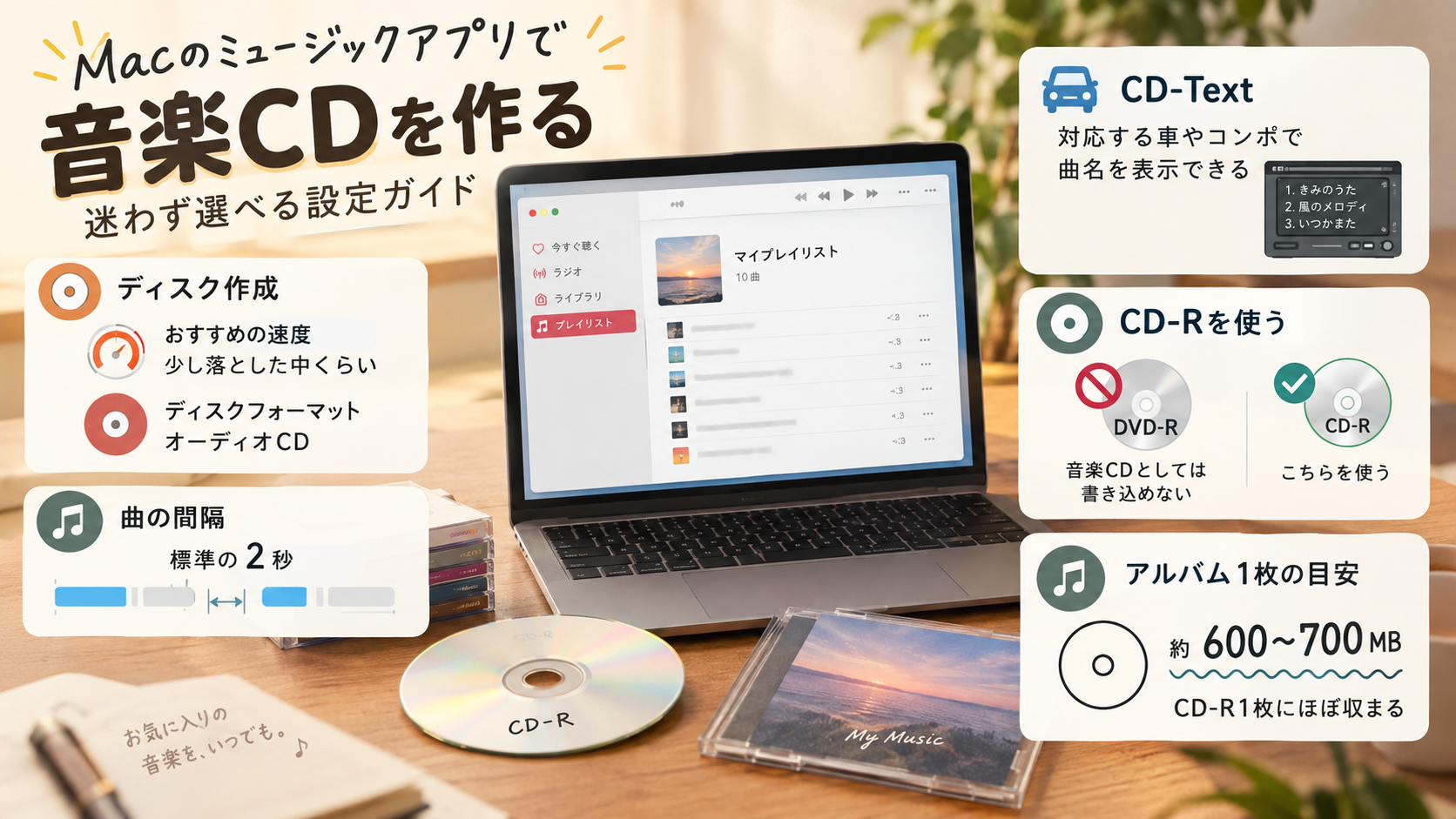
「mac cd 作成」と検索している方は、おそらく、ミュージックの「ディスク作成設定」という画面を前にして、どれを選べばいいのか分からず、手が止まっているのだと思います。
推奨速度は「最大」のままでいいのか。オーディオCDとMP3 CDは何が違うのか。ここで選び間違えて、あとから「車のオーディオで再生できなかった」となるのは避けたいところです。
しかも、ドライブに空のDVDを入れると、「空のDVDがセットされました」という画面が出ます。4.7GBも入るのに、音楽は700MBほどしか使わない。「DVDにもCDを作れるのでは」と考えたくなりますが、ここが最初のつまずきどころです。
結論から言うと、一般的なCDプレーヤーや車で聴く音楽CDを作るなら、「CD-R」を入れて、ディスクフォーマットは「オーディオCD」、推奨速度は「最大」より少し落とした速度にすれば、まず失敗しにくいです。空のDVD-Rには、音楽CDとしては書き込めません。
私は、ロジテックの外付けDVDドライブをMac miniにつないで、音楽CDの取り込みを13枚ぶん行いました。その流れで、書き込みの設定画面も開いて、項目の意味を調べ直しました。この記事は、その画面の項目ごとに「何を選べばいいか」を整理したものです。
この記事では、次の順に説明します。
なお、書き込みの結果(音質の違いなど)を比べたわけではありません。設定画面の項目の意味は、Appleの案内と複数の解説で確認できた範囲でまとめています。
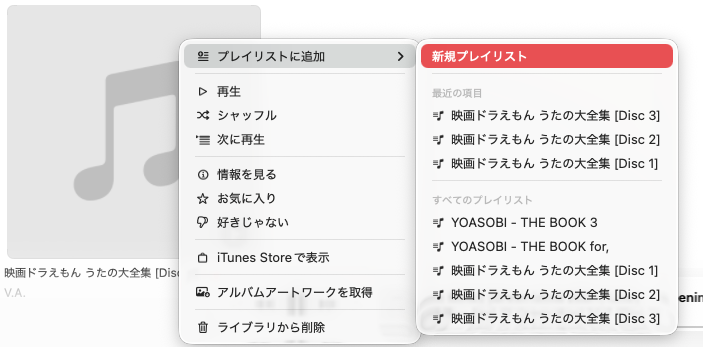
音楽CDは、ミュージックアプリの「プレイリスト」から作ります。曲を直接選んで焼くのではなく、まずプレイリストにまとめる、という順番です。
手順2の「プレイリストに追加」は、アルバムの「…」(右クリックでも出ます)から選びます。「新規プレイリスト」を押すと、プレイリストが作られます。
手順3は、作ったプレイリストを開いて、右上の「…」を押すと出てくる、「プレイリストからディスクを作成…」です。
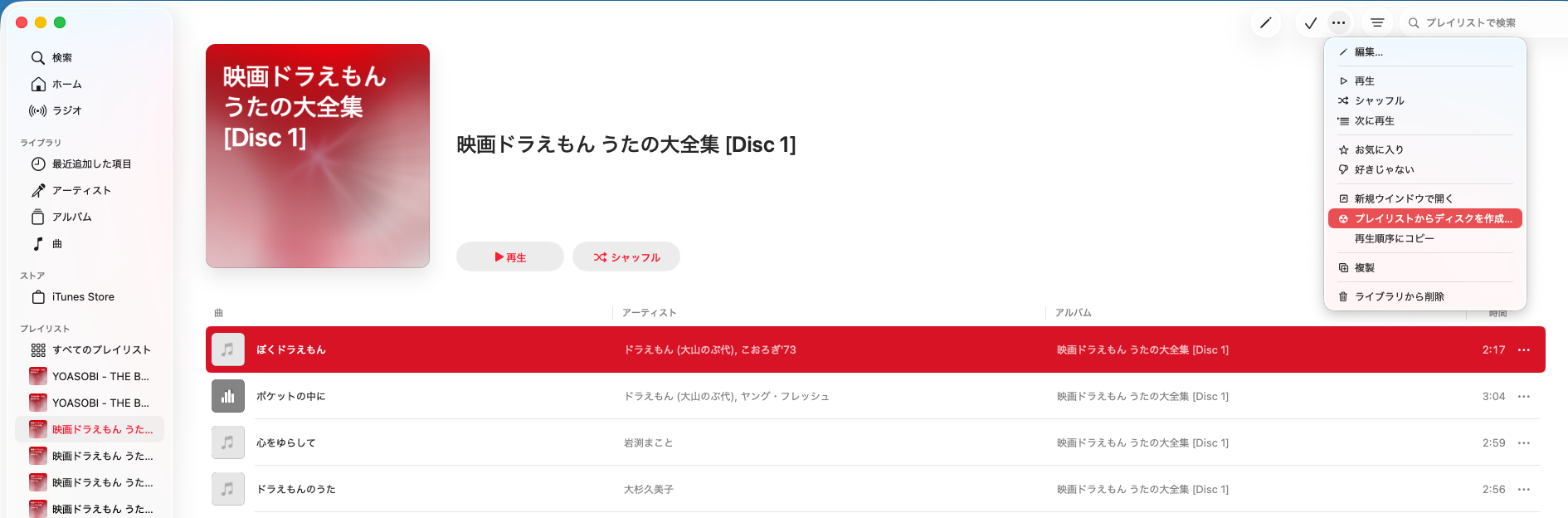
メニューの名前は、macOSのバージョンで少し違うことがあります。見当たらないときは、プレイリストを開いた状態で、画面右上の「…」を見てください。
⚠️ 定額制(Apple Musicのサブスク)でストリーミングしている曲や、ダウンロードだけした曲は、CDには焼けません。CDから自分で取り込んだ曲や、購入した曲が対象です。曲名のそばに、雲のマークや鍵のようなマークがある曲は、先に確認しておくと安心です。
ドライブそのものの接続や、取り込みの手順は、上の記事にまとめています。
設定画面は、次のとおりです。私の画面では、初期状態でオーディオCDが選ばれ、曲の間隔は2秒になっていました。
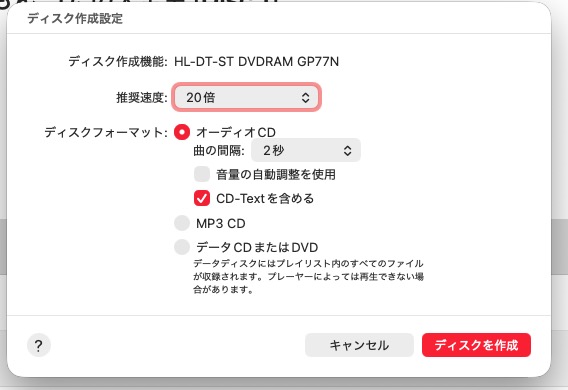
項目を順番に見ていきます。
私の画面では、1倍から24倍まで、1倍・2倍・4倍・6倍・8倍・12倍・16倍・20倍・24倍、そして「最大」が選べました。初期値は「最大」でした。
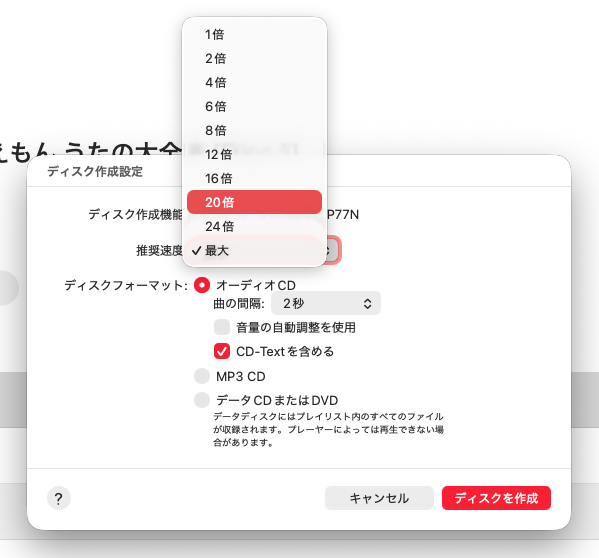
おすすめは、「最大」から一段か二段落とした、中くらいの速度です。たとえば、8倍や12倍、あるいは16倍あたりです。
理由は、速く書き込むほど、古いCDプレーヤーや車のオーディオで読み取りにくくなることがあるためです。急いでいないなら、少し遅い方が無難です。逆に、時間を優先したいなら、「最大」のままでも、多くの場合は問題なく再生できます。
あくまで目安です。ドライブの性能やディスクの種類によって、選べる速度は変わります。
次の3つから選びます。
| 選択肢 | 向いている場面 |
|---|---|
| オーディオCD | 一般的なCDプレーヤー、車、古いコンポで再生したいとき(迷ったらこれ) |
| MP3 CD | たくさんの曲を1枚に詰めて、MP3に対応した機器やパソコンで聴くとき |
| データCDまたはDVD | パソコンでのバックアップや、データとして渡すとき |
迷ったらオーディオCDです。市販の音楽CDと同じ形式で書き込まれるので、いちばん多くの機器で再生できます。
MP3 CDは、1枚に長時間ぶんの曲が入りますが、MP3に対応していない機器では再生できません。画面にも、「プレーヤーによっては再生できない場合があります」という注意が出ています。
オーディオCDを選ぶと、「曲の間隔」が出ます。初期値は「2秒」で、市販のCDと同じくらいの間隔です。ライブ盤などで曲をつなぎたいときは、短くします。ただし、間隔を「なし」にしても、曲の途中で完全に切れ目がなくなるわけではない場合があります。
曲ごとに音量がバラバラなとき、そろえてくれる項目です。私の画面では、初期状態でチェックは外れていました。そのままで問題ありません。元の音をそのまま残したいなら、外したままにします。
「CD-Textを含める」にチェックを入れると、対応した車やコンポの画面に、曲名やアーティスト名が表示されます。私の画面では、初期状態でチェックが入っていました。
ただし、対応していない機器では表示されません。入れておいて損はないので、基本はチェックを入れたままで大丈夫です。
ドライブに空のディスクを入れると、「空のDVDがセットされました」という画面が出ます。「操作」の欄では、「Finderを開く」「“ミュージック”を開く」「ディスクユーティリティを開く」などが選べます。
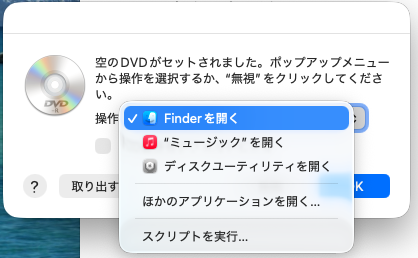
音楽用に使うなら、「“ミュージック”を開く」を選びます。
ここで気になるのが、「DVD-Rは4.7GBもあるのに、CDより容量が大きいから、CDの代わりに使えるのでは」という点です。
結論は、DVD-Rには、一般的なCDプレーヤーで再生できる「オーディオCD」としては書き込めません。CDとDVDは、ディスクの規格そのものが違うためです。
DVD-Rに音楽ファイルを「データ」として入れることはできます。ただし、それはパソコン向けのデータDVDで、一般的なCDプレーヤーや車のオーディオでは再生できません(DVDに対応した機器なら再生できることもあります)。
つまり、使い分けは次のとおりです。
4.7GBは、音楽のバックアップ用としては、むしろ余裕があって便利です。
CD-Rは約700MB(約80分)です。アルバム1枚の目安は、形式によって次のように変わります。
| 形式 | アルバム1枚(10〜12曲)の目安 |
|---|---|
| MP3 | 約40〜80MB |
| オーディオCD(圧縮しない形式) | 約600〜700MB |
| ハイレゾ(FLACやALAC) | 約1.5〜3GB以上 |
オーディオCDは、80分ほどでCD-R1枚ぶんをほぼ使い切ります。そのため、1枚に入れる曲の合計時間は、おおむね80分以内に収めてください。長すぎると、「ディスクに入りきらない」という表示が出ます。
取り込んだ曲の保存場所は、ふつう次のあたりです。
~/Music/Music/Media.localized/Music/
Finderの「移動」→「フォルダへ移動…」に貼り付けると開けます。ただし、バージョンや設定によってフォルダ名が少し違うことがあります。確実なのは、ミュージックの「設定」→「ファイル」にある保存場所の表示を見る方法です。
バックアップを取りたいときは、このフォルダごとコピーしておくと安心です。
ミュージックでCDを扱っているとき、Finderのサイドバーにディスクが出てこないことがあります。故障ではなく、ミュージックが開いているためのことが多いです。
取り出す方法は、いくつかあります。
Command + Eそれでも出てこないときは、次の記事の手順を、軽い方から順に試してください。
最後に、書き込む前の確認をまとめます。
設定画面は項目が多く見えますが、迷う場所は、実際には「速度」と「フォーマット」の2つだけです。ここさえ押さえれば、あとは初期値のままで進めて大丈夫です。
なお、この記事で触れた、迷う項目を絞って、あとは初期値に任せるという進め方については、私のKindle本『三日坊主さんの朝活』でも、根性ではなく仕組みで続けるための具体的な工夫として詳しく書いています。全15章・500円で、Kindle Unlimited(読み放題)の対象なので、対象の方は追加費用なく読めます。
その続きとして、朝に作った時間で何を書くのか、書いても読まれない時期をどう越えるのかをまとめた2冊目『三日坊主さんの発信』も出しました。こちらも全13章・500円で、Kindle Unlimitedの対象です。三日坊主で終わってしまう方に向けて書いたシリーズなので、よければあわせてご覧ください。
もし、この記事を読んでも解決できない悩みや、さらに深く知りたいトピックがあれば、以下の検索窓からブログ内の他の記事を探してみてください。
朝活の具体的なコツ、副業の始め方、メンタル管理術など、私が5年間の試行錯誤で得た知恵(資産)が、あなたの次の一歩を助けるヒントになるかもしれません。
ここまで読んでいただき、本当にありがとうございます。
私は特別な才能があるわけではありません。ただ、朝3時という静寂の中で自分と向き合うことで、どん底だった毎日を少しずつ、自分の手に取り戻してきました。
もし、私の拙い試行錯誤や「早起きを通じて人生を好転させるコツ」が、あなたの明日のほんの少しの力になれるのなら、これほど嬉しいことはありません。
Substackでは、ブログやSNSでは書ききれない、より深く、より生々しい思考の裏側を定期的にお届けしています。
もしよろしければ、私と一緒に朝の静寂を楽しみませんか? 下のボタンから購読(無料)いただけると、日々の執筆の大きな励みになります。
Substackではこんな記事を配信しています。登録(無料)すると、最新の配信が自動で手元に届きます。
 朝活・習慣化の極意
 朝活・習慣化の極意
 朝活・習慣化の極意
 朝活・習慣化の極意
 朝活・習慣化の極意
 朝活・習慣化の極意
 朝活・習慣化の極意
 朝活・習慣化の極意
 朝活・習慣化の極意
 朝活・習慣化の極意

 にほんブログ村
コメント