

朝活のお供に
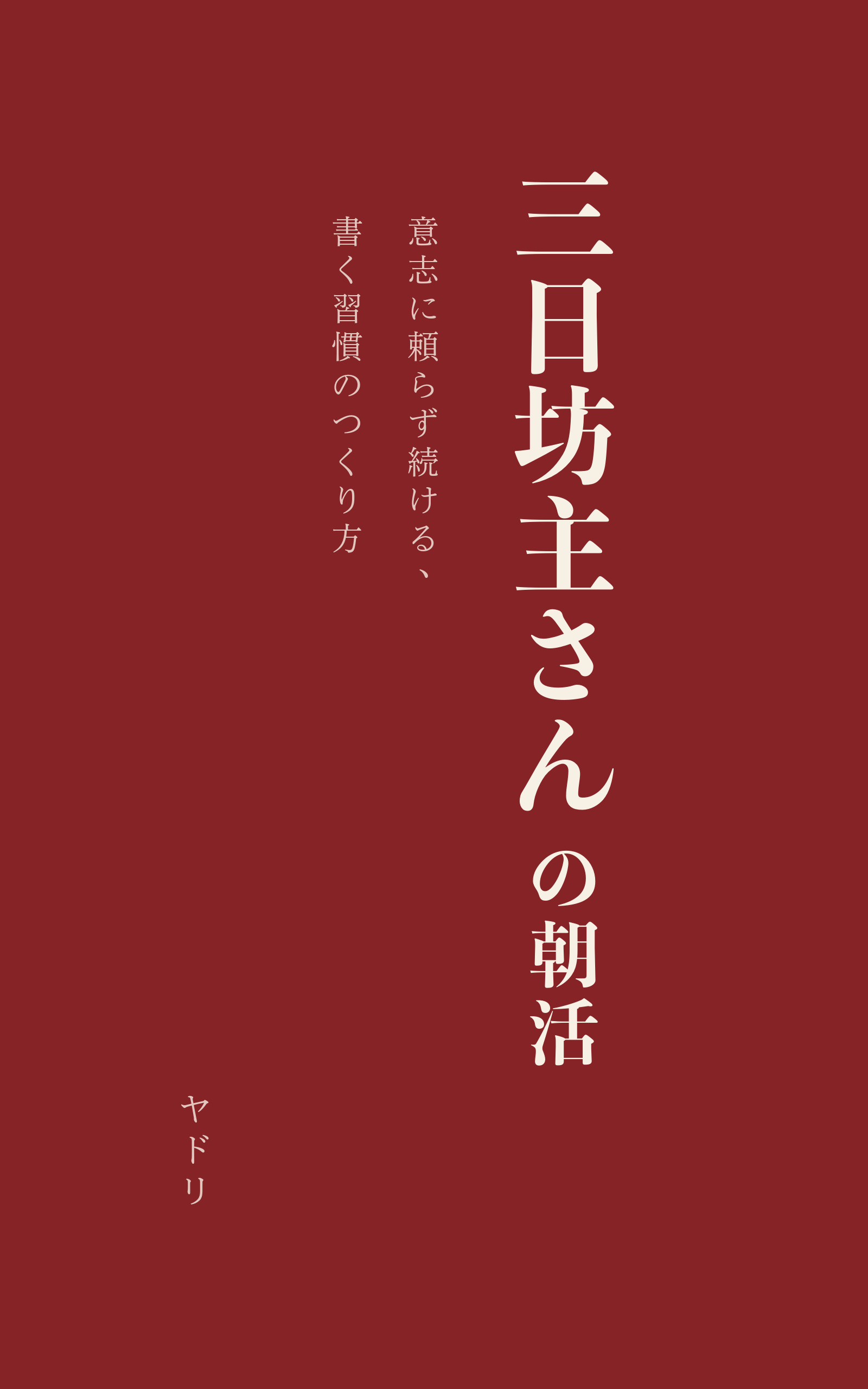
根性ではなく仕組みで続けるための工夫を全15章にまとめました。500円、Kindle Unlimited(読み放題)の対象です。
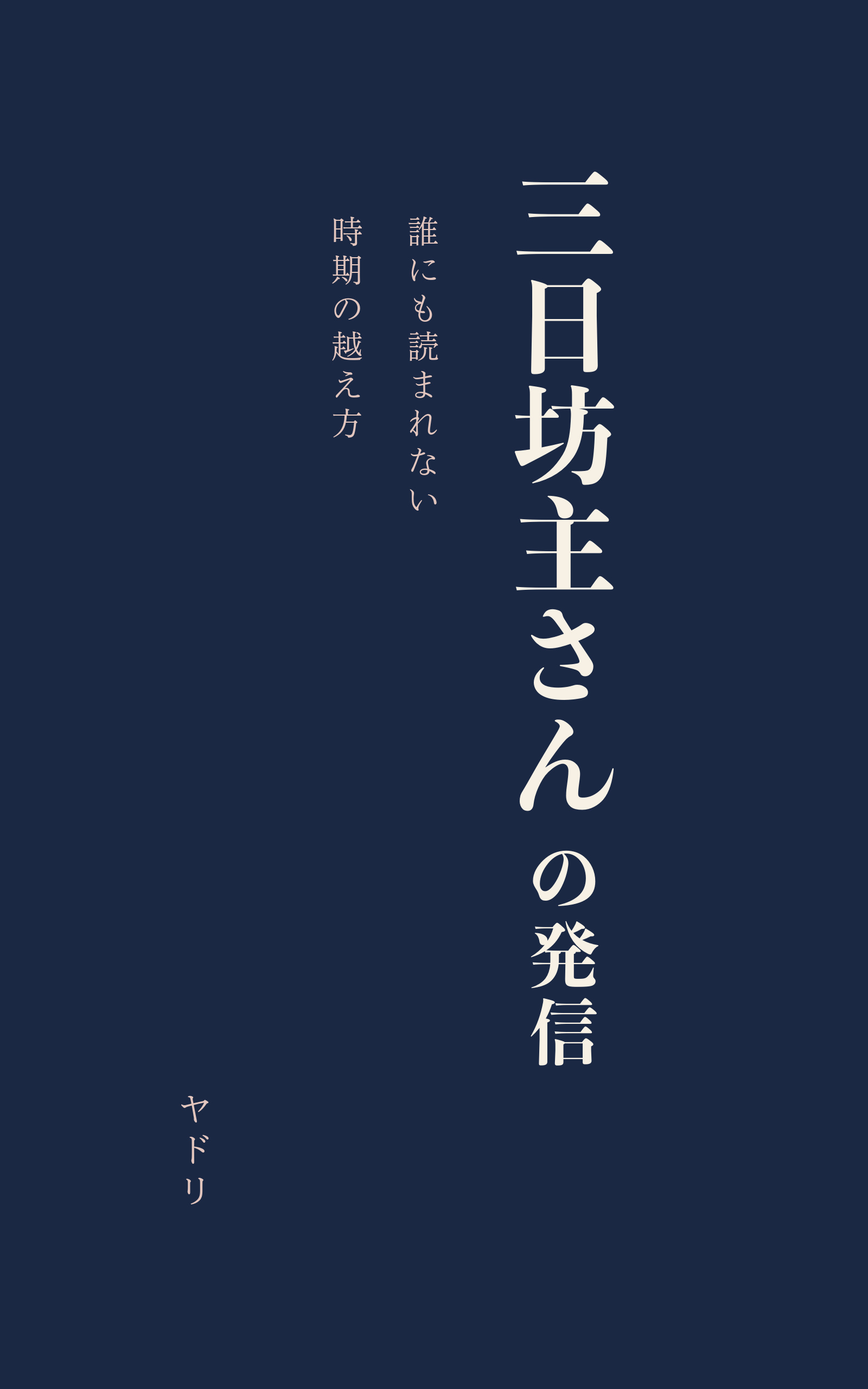
朝に作った時間で何を書くか、読まれない時期をどう越えるかをまとめた2冊目です。全13章・500円、Kindle Unlimited対象。
『ながら読書』最強!
本を耳で聴く音声サービスです。散歩中の「ながら読書」に。30日間の無料体験があります。
当サイトのレンタルサーバー
根性ではなく仕組みで続けるための工夫を全15章にまとめました。500円、Kindle Unlimited(読み放題)の対象です。
朝に作った時間で何を書くか、読まれない時期をどう越えるかをまとめた2冊目です。全13章・500円、Kindle Unlimited対象。
『ながら読書』最強!
本を耳で聴く音声サービスです。散歩中の「ながら読書」に。30日間の無料体験があります。
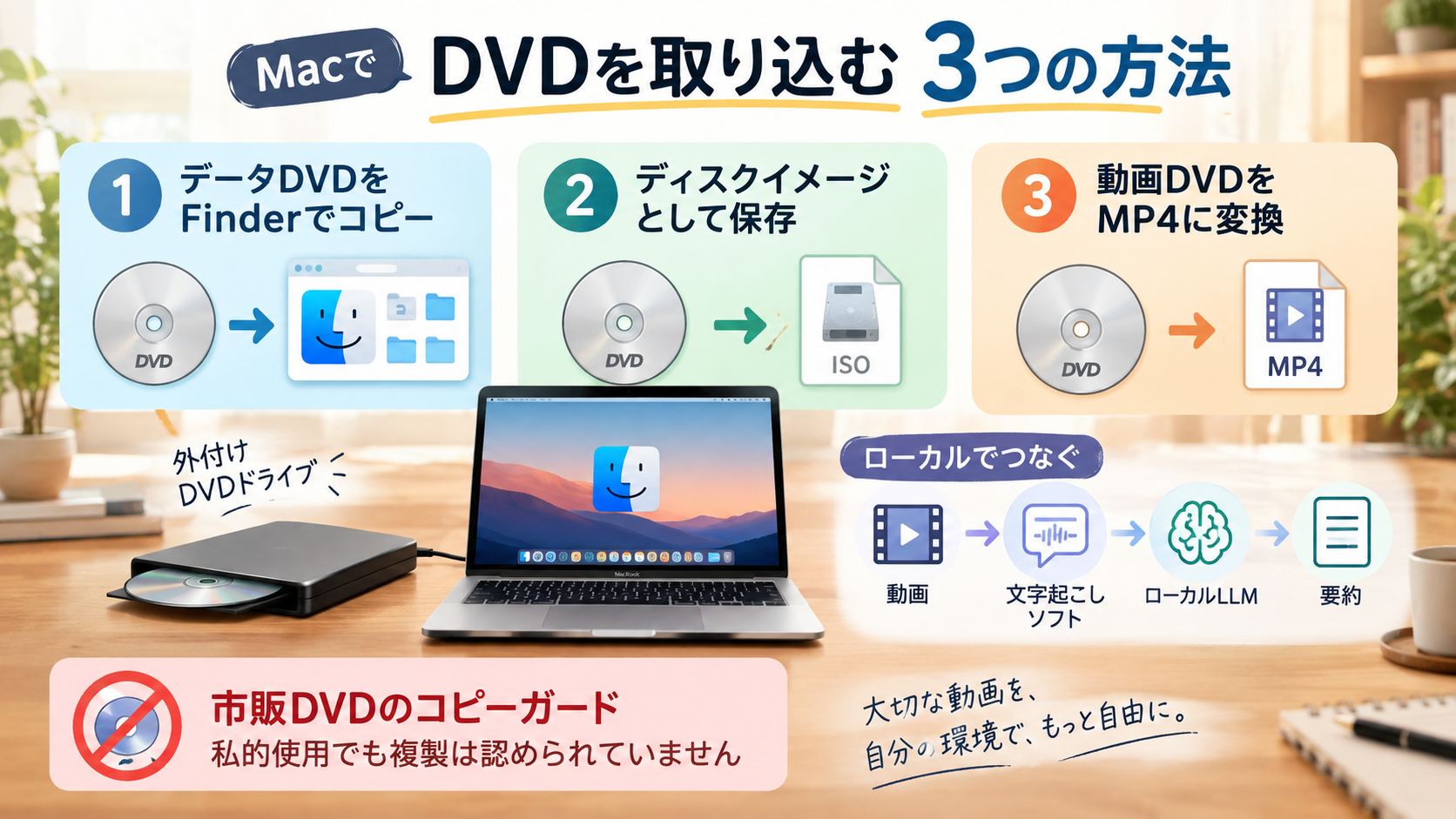
「mac dvd 取り込み」と検索している方は、おそらく、押し入れに眠っている家族の記録や、昔の講義、自分で録画したDVDを、Macの中にデータとして残したいのだと思います。
ところが、いざやろうとすると、つまずく点がいくつも出てきます。そもそもMac miniやMac Studioには、ディスクを入れる場所がありません。ドライブを用意しても、「取り込む」と言っても、ファイルとしてコピーしたいのか、ディスクを丸ごと保存したいのか、動画としてMP4にしたいのかで、やることが変わります。
さらに、市販のDVDには、コピーガードがかかっています。ここを知らずに調べた通りにソフトを使うと、法律に触れる複製をしてしまうおそれがあります。
結論から言うと、自分で録画したDVDやデータを入れたDVDは、Macの標準機能と無料のソフトで取り込めます。一方、市販のDVDは、コピーガードを外して複製することが、私的使用でも著作権法で認められていません。
この記事では、次の順に整理します。
先にお断りしておくと、私が実際に試したのは、外付けドライブをMacにつないでCDを取り込むところまでです。DVDの動画をMP4にする手順や、文字起こしのソフトは、私自身は通して試していません。そのため、そこの部分は、公式の情報や複数の解説で確認できた範囲だけを書きます。
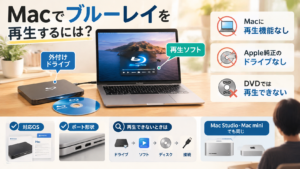
MacにはDVDドライブがないため、外付けのドライブが必要です。Apple純正の「USB SuperDrive」は、2024年に販売が終了したと報じられています。これから買う場合は、サードパーティー製で、商品ページの対応OSに「Mac」と書かれているものを選びます。
選び方や、つなぐ口の形の確認は、次の記事にまとめています。
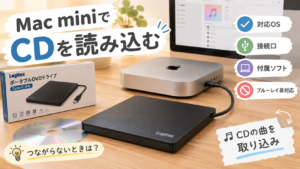
私の手元では、ロジテックの「LDR-LPXAW8CU2NB」を、M4のMac miniにつないで、音楽CDを取り込めました。macOSのバージョンは26.6です。同じ機種の公式ページには、対応するmacOSがSequoia 15までと書かれているので、公式の対応表より新しいバージョンでも動いたことになります。ただし、動くかどうかはモデルとMacの組み合わせで変わるため、買う前の確認は必要です。
写真や文書をデータとして焼いたDVDは、いちばん簡単です。
これだけで終わります。ディスクに傷があると、コピーが途中で止まることがあります。その場合は、別のディスクで試すか、ディスクの汚れを拭いてからもう一度試してください。
ディスクの中身を、そっくりそのまま1つのファイルにしたいときは、ディスクイメージにします。インストール用のディスクや、バックアップとして残したいデータDVDに向いています。
Macに入っている「ディスクユーティリティ」で、次の流れになります。
保存されたファイルの拡張子は「.cdr」になります。これを「.iso」に変えれば、多くのソフトで使えるISOファイルとして扱えます。画面の表記は、macOSのバージョンによって少し違うことがあります。
ターミナルを使う方法もあります。ディスクの名前を調べたうえで、hdiutil create -srcdevice というコマンドで、ディスクイメージ(.dmg)を作れます。
家族の行事や、自分で録画した講義のDVDなど、コピーガードのかかっていない動画DVDは、MP4にしておくと、あとから扱いやすくなります。
こうした変換には、無料のソフト「HandBrake」がよく使われます。DVDを選んで、出力の形式をMP4にして変換します。ここは私自身は試していないため、操作の細かい手順は、HandBrakeの公式の説明を見てください。
大切なのは、コピーガードのかかっていないDVDだけを対象にすることです。HandBrakeの単体では、コピーガードの解除はできません。
市販のDVDには、コピーガードがかかっているものがほとんどです。この保護を回避して複製することについては、著作権法の改正(2012年)で、規制が強まりました。
文化庁の資料では、DVDなどに使われる暗号方式の保護技術が、新たに「技術的保護手段」の対象になったと説明されています。つまり、保護を回避して複製できる状態にし、そのことを知りながら複製する場合は、私的使用が目的でも、複製権を侵害することになります。個人が行った場合に刑事罰はないとされていますが、損害賠償などの民事上の責任は負うことになります。
詳しい条文や解釈は、文化庁の資料で確認してください。
この記事では、市販DVDからコピーガードを外す方法は扱いません。
なお、音楽CDは、通常コピーガードがなく、私的に聴く範囲なら、レンタルしたCDも含めて、パソコンに取り込めると解説されています。ただし、レンタル店の利用規約で複製を禁止している場合があるため、借りる店の規約は確認してください。レンタルのDVDは、コピーガードがかかっているため、取り込めません。
自分で録画した講義や会議のDVDを、MP4にしたとします。次は、中身をテキストにして、要点を取り出したくなります。
ここで、ローカルで動くソフトを使えば、動画や音声を外部のサービスに送らずに、文字起こしから要約まで進められます。家族の声が入った記録や、社外に出せない会議の記録でも使いやすい点が、ローカルの利点です。
流れは次のとおりです。
私は、M4のMac mini(メモリ24GB)に、LM Studioで9B級のモデルを入れて使っています。文章の要約や整理には、このくらいの大きさでも使えます。ただし、文字起こしから要約まで通して試したわけではありません。
また、長い文字起こしを一度に渡すと、モデルの扱える長さを超えることがあります。その場合は、テキストを章ごとに分けて、1つずつ要約してもらってから、最後に要約同士をまとめるやり方が現実的です。
メモリの決め方など、ローカルLLM側の話は、別の記事で整理しています。
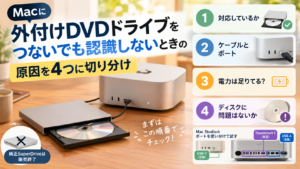
ディスクがアイコンとして出てこないときは、ドライブの認識を確認します。ケーブルを直接つなぐ、別のポートに挿し替える、電力を疑う、Macを再起動する、の順に試してください。くわしい手順は、こちらにまとめています。
「いつかやろう」と思ったまま、押し入れのDVDが10年眠ってしまう。そういう方ほど、まず1枚、データDVDをFinderで開くところから始めてみてください。
なお、この記事で触れた、後回しにしてきた片づけを、根性ではなく仕組みで続けることについては、私のKindle本『三日坊主さんの朝活』でも、具体的な工夫として詳しく書いています。全15章・500円で、Kindle Unlimited(読み放題)の対象なので、対象の方は追加費用なく読めます。
その続きとして、朝に作った時間で何を書くのか、書いても読まれない時期をどう越えるのかをまとめた2冊目『三日坊主さんの発信』も出しました。こちらも全13章・500円で、Kindle Unlimitedの対象です。三日坊主で終わってしまう方に向けて書いたシリーズなので、よければあわせてご覧ください。
もし、この記事を読んでも解決できない悩みや、さらに深く知りたいトピックがあれば、以下の検索窓からブログ内の他の記事を探してみてください。
朝活の具体的なコツ、副業の始め方、メンタル管理術など、私が5年間の試行錯誤で得た知恵(資産)が、あなたの次の一歩を助けるヒントになるかもしれません。
ここまで読んでいただき、本当にありがとうございます。
私は特別な才能があるわけではありません。ただ、朝3時という静寂の中で自分と向き合うことで、どん底だった毎日を少しずつ、自分の手に取り戻してきました。
もし、私の拙い試行錯誤や「早起きを通じて人生を好転させるコツ」が、あなたの明日のほんの少しの力になれるのなら、これほど嬉しいことはありません。
Substackでは、ブログやSNSでは書ききれない、より深く、より生々しい思考の裏側を定期的にお届けしています。
もしよろしければ、私と一緒に朝の静寂を楽しみませんか? 下のボタンから購読(無料)いただけると、日々の執筆の大きな励みになります。
Substackではこんな記事を配信しています。登録(無料)すると、最新の配信が自動で手元に届きます。
 朝活・習慣化の極意
 朝活・習慣化の極意
 朝活・習慣化の極意
 朝活・習慣化の極意
 朝活・習慣化の極意
 朝活・習慣化の極意
 朝活・習慣化の極意
 朝活・習慣化の極意
 朝活・習慣化の極意
 朝活・習慣化の極意

 にほんブログ村
コメント