

朝活のお供に

根性ではなく仕組みで続けるための工夫を全15章にまとめました。500円、Kindle Unlimited(読み放題)の対象です。

朝に作った時間で何を書くか、読まれない時期をどう越えるかをまとめた2冊目です。全13章・500円、Kindle Unlimited対象。
『ながら読書』最強!

本を耳で聴く音声サービスです。散歩中の「ながら読書」に。30日間の無料体験があります。
当サイトのレンタルサーバー

根性ではなく仕組みで続けるための工夫を全15章にまとめました。500円、Kindle Unlimited(読み放題)の対象です。
朝に作った時間で何を書くか、読まれない時期をどう越えるかをまとめた2冊目です。全13章・500円、Kindle Unlimited対象。
『ながら読書』最強!
本を耳で聴く音声サービスです。散歩中の「ながら読書」に。30日間の無料体験があります。
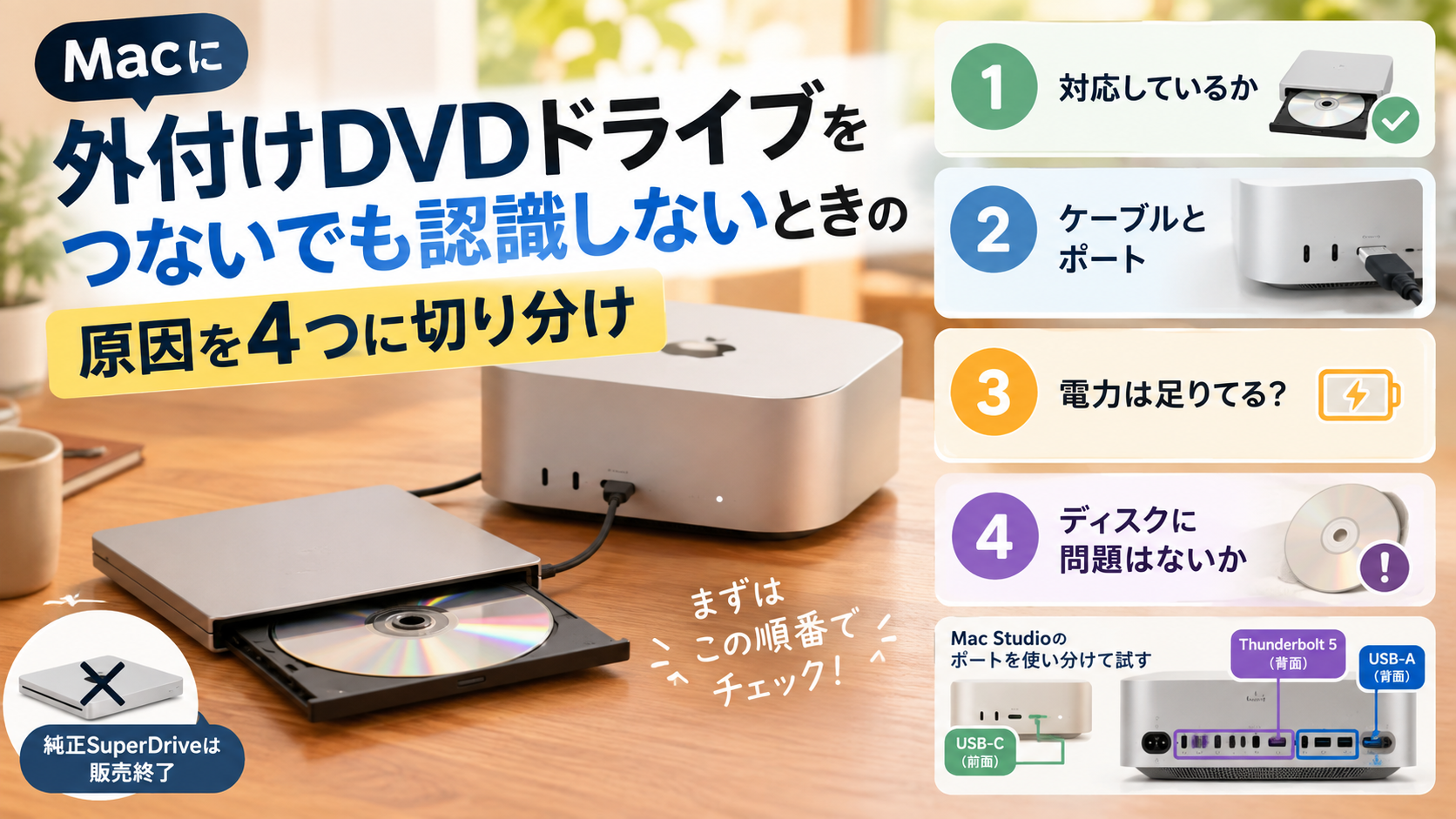
「mac 外付け dvdドライブ 認識しない」と検索している方は、おそらく、ドライブをMacにつないだのにディスクのアイコンが出てこなくて、買ったばかりのドライブが壊れていたのか、Macが悪いのか、分からなくなっているのだと思います。
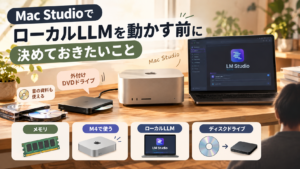
とくに、ローカルLLMを動かすためにMac Studioを買った方は、本体の周りにSSDやディスプレイ、LANケーブルがつながっていて、ポートが埋まりがちです。空いたポートにドライブをつないで、動かないとき、何を疑えばいいのかが分かりにくい。
さらに、Macの画面には、「認識しない」理由がはっきり出ません。何も起きないだけです。そのまま何度も抜き差しして、時間だけが過ぎていく。
結論から言うと、認識しない原因は、「ドライブ」「ケーブルとポート」「電力」「ディスク」の4つのどれかに、ほとんど分けられます。上から順に切り分ければ、5分ほどで原因の見当がつきます。
この記事では、次の順に整理します。
私の手元で確認できたのは、M4のMac miniにロジテックの外付けDVDドライブをつないで、音楽CDを取り込めたところまでです。Mac Studio本体は持っていないため、ポートの話は、Appleの公式の情報で確認した内容です。
| 原因 | 見る場所 |
|---|---|
| ドライブ | そのドライブがMacに対応しているか |
| ケーブルとポート | 直接つないでいるか、ポートの形は合っているか |
| 電力 | USBからの電力で足りているか |
| ディスク | 傷や汚れ、対応していない種類のディスクではないか |
1つずつ、順番に確かめていきます。
Appleの公式の情報では、Mac Studio(2025年のモデル)のポートは次のとおりです。
ポイントは、USB-Aが背面に2つあることです。ドライブのケーブルがUSB-Aの形なら、背面のUSB-Aにそのままつなげます。ケーブルがUSB-Cなら、前面か背面のUSB-Cにつなぎます。
なお、Appleの公式のスペック表には、USBポートが供給する電力についての記載はありませんでした。電力が足りるかどうかは、ドライブの商品ページで確認する必要があります。
USBハブ、ドック、ディスプレイのポートなどを経由せず、Macの本体に直接つなぎます。ハブを経由すると、電力が足りなくなって認識しないことがあります。
Mac Studioなら、前面と背面で、つなぐ場所を変えて試せます。1つのポートだけが悪い場合もあるため、別のポートで認識するかを見ます。
ドライブに電気が来ているかを確認します。
こうなっているときは、電力が足りない可能性があります。ドライブによっては、別売りのACアダプターを使える端子があります。私の手元のロジテックのドライブにも、背面にACアダプター用の端子があります。
つないだまま再起動するか、いったんドライブを外して、再起動してからもう一度つなぎます。
「このMacについて」から「システムレポート」を開き、USBの一覧にドライブが出ているかを見ます。
ターミナルを使う方法もあります。次のコマンドを入力すると、Macが認識している光学ドライブの一覧が出ます。
drutil list
ドライブをつないでいない私のMacで実行したところ、一覧は空でした。つないで認識されていれば、ここにドライブの名前が出ます。
特定のディスクだけ読めないなら、ディスクの傷や汚れ、またはコピー防止などで読めない種類のディスクかもしれません。別のディスクで試してください。
私が音楽CDを取り込んだときも、1枚だけ極端に遅いCDがありました。別のCDに替えたら、いつもの速さで取り込めたので、ドライブではなくそのCDが原因でした。
最後に、商品ページの対応OSを確認します。対応OSに、Macが書かれているか。そして、自分のmacOSのバージョンが含まれているか。
私のM4のMac mini(macOSは26.6)では、ロジテックのLDR-LPXAW8CU2NBが動きました。公式ページに書かれていた対応は、Sequoia 15までです。そのため、公式の対応表より新しいmacOSでも動くことはあります。ただし、動くことが保証されているわけではありません。
「mac dvdドライブ 純正」と検索する方も多いです。Apple純正の外付けドライブ「USB SuperDrive」は、2024年に販売が終了したと報じられています。Appleのオンラインストアでも「売り切れ」の案内になっていたとされています。
中古で手に入れる場合は、古いモデルが新しいMacで認識されない例もあるため、注意が必要です。これから買うなら、サードパーティー製で、Mac対応と明記されたものを選ぶ方が安全です。
私が家電量販店のジョーシンに見に行ったとき、置いてあったのはBUFFALO製だけで、価格は5,000円以上でした。Mac対応と明記された外付けDVDドライブは、店頭だと選べる数が少ないのが実情です。ネットで探すと、販売元が分かりにくい、安価な海外ブランドの製品も並びますが、私は選びませんでした。動かなかったときに頼る先が見えにくいことと、出所の分からないUSB機器には注意が呼びかけられていることが理由です。
私が選んだロジテックのドライブは、13枚のCDを取り込むあいだ、認識しない、読み込めない、取り出せない、といった困りごとが一度もありませんでした。ブルーレイは試していません。私が選んだ基準は、「国内メーカーで販売元と保証が分かる」「対応OSにMacと明記されている」「価格が5,000円を超えない」の3つです。認識しない原因の多くは、ケーブルや電力など、つなぎ方の側にあります。ただ、そもそもMacに対応していない製品を選んでしまうと、どれだけ試しても解決しません。
ロジテックのドライブを選んだ理由と、価格の比較は、別の記事にまとめています。
drutil list で行うドライブの抜き差しを繰り返す前に、この7つを上から順に試してください。どのステップで解決したのかが分かれば、次に同じことが起きたときも、すぐに見当がつきます。
なお、この記事で触れた、原因を1つずつ切り分けて確かめていくことについては、私のKindle本『三日坊主さんの朝活』でも、根性ではなく仕組みで続けるための具体的な工夫として詳しく書いています。全15章・500円で、Kindle Unlimited(読み放題)の対象なので、対象の方は追加費用なく読めます。
その続きとして、朝に作った時間で何を書くのか、書いても読まれない時期をどう越えるのかをまとめた2冊目『三日坊主さんの発信』も出しました。こちらも全13章・500円で、Kindle Unlimitedの対象です。三日坊主で終わってしまう方に向けて書いたシリーズなので、よければあわせてご覧ください。
もし、この記事を読んでも解決できない悩みや、さらに深く知りたいトピックがあれば、以下の検索窓からブログ内の他の記事を探してみてください。
朝活の具体的なコツ、副業の始め方、メンタル管理術など、私が5年間の試行錯誤で得た知恵(資産)が、あなたの次の一歩を助けるヒントになるかもしれません。
ここまで読んでいただき、本当にありがとうございます。
私は特別な才能があるわけではありません。ただ、朝3時という静寂の中で自分と向き合うことで、どん底だった毎日を少しずつ、自分の手に取り戻してきました。
もし、私の拙い試行錯誤や「早起きを通じて人生を好転させるコツ」が、あなたの明日のほんの少しの力になれるのなら、これほど嬉しいことはありません。
Substackでは、ブログやSNSでは書ききれない、より深く、より生々しい思考の裏側を定期的にお届けしています。
もしよろしければ、私と一緒に朝の静寂を楽しみませんか? 下のボタンから購読(無料)いただけると、日々の執筆の大きな励みになります。
Substackではこんな記事を配信しています。登録(無料)すると、最新の配信が自動で手元に届きます。

 朝活・習慣化の極意
 朝活・習慣化の極意
 朝活・習慣化の極意
 朝活・習慣化の極意
 朝活・習慣化の極意
 朝活・習慣化の極意
 朝活・習慣化の極意
 朝活・習慣化の極意
 朝活・習慣化の極意
 朝活・習慣化の極意

 にほんブログ村
コメント