
朝活のお供に

根性ではなく仕組みで続けるための工夫を全15章にまとめました。500円、Kindle Unlimited(読み放題)の対象です。

朝に作った時間で何を書くか、読まれない時期をどう越えるかをまとめた2冊目です。全13章・500円、Kindle Unlimited対象。
『ながら読書』最強!

本を耳で聴く音声サービスです。散歩中の「ながら読書」に。30日間の無料体験があります。
当サイトのレンタルサーバー

根性ではなく仕組みで続けるための工夫を全15章にまとめました。500円、Kindle Unlimited(読み放題)の対象です。
朝に作った時間で何を書くか、読まれない時期をどう越えるかをまとめた2冊目です。全13章・500円、Kindle Unlimited対象。
『ながら読書』最強!
本を耳で聴く音声サービスです。散歩中の「ながら読書」に。30日間の無料体験があります。
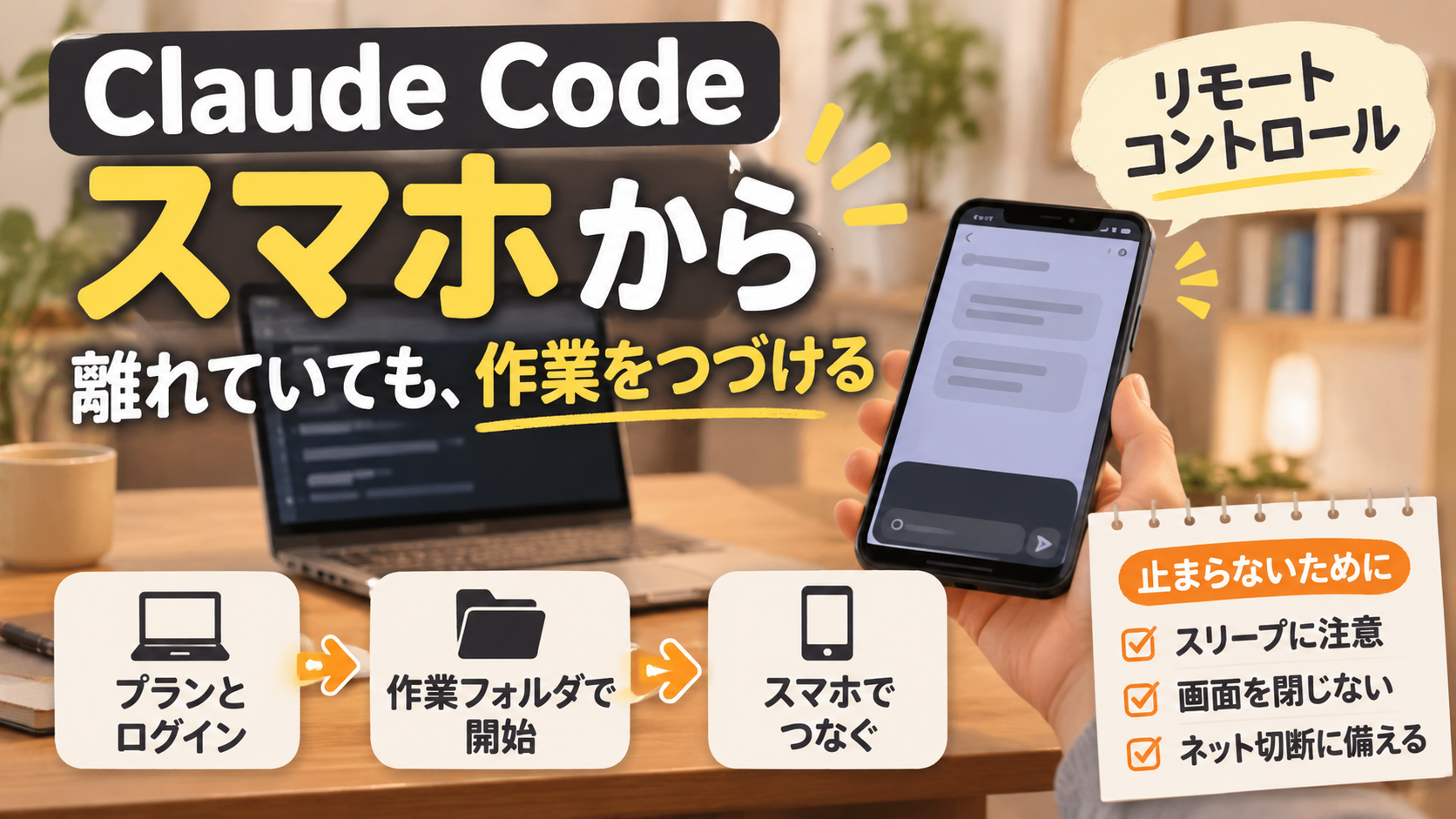
Claude Codeを使い始めると、ある不便に気づきます。
パソコンの前にいないと、何も頼めないことです。
会社の昼休み、通勤の電車、子どもの用事で外にいる時間。家のパソコンに「さっきの続きを進めておいて」と頼めたら、と思ったことはないでしょうか。私は何度もありました。副業の作業は、会社員にとって家にいる短い時間に詰め込むしかないからです。
私は会社員をしながら、ブログやSNSの発信を5年ほど続けています。いまは書斎のMac miniをつけっぱなしにして、毎朝の発信の作業の多くをClaude Codeに任せています。そして外にいるときは、スマホのClaudeアプリから、家で動いているClaude Codeに続きを頼んでいます。
使っているのは、Claude Codeの「リモートコントロール」という機能です。パソコンで動いているClaude Codeの会話に、スマホからつなげます。作業そのものは家のパソコンで動き、スマホは頼む・確かめる・答えるための窓になります。
この記事では、Claude Codeをスマホから動かす設定の手順を、2026年11月に公式ドキュメントで確かめた内容に沿って書きます。あわせて、私が実際につまずいた「パソコンが止まっていて動かなかった」理由と、その防ぎ方もまとめます。
読み終えるころには、今夜パソコンで何を設定しておけば、明日の昼休みにスマホから作業を頼めるかが分かるはずです。
「スマホだけでClaude Codeを使いたい」という方もいると思います。リモートコントロールは、家のパソコンを動かしておくことが前提です。パソコンなしで使う方法との違いも、後半で触れます。
先に流れをまとめます。
/remote-control(短く /rc)と打つあとは、スマホから送った依頼を、家のパソコンのClaude Codeが受け取って作業します。
いちばん大事なのは、パソコンを起こしたままにしておくことです。ここを外すと、スマホから頼んでも何も進みません。
公式ドキュメントでは、リモートコントロールは「パソコンで動いているClaude Codeの会話に、claude.ai/code やClaudeのスマホアプリ(iPhone・Android)からつなぐ機能」として説明されています。
ポイントは、作業が動く場所がパソコンのままであることです。ファイルを読む、書く、コマンドを動かす、といった作業はすべて家のパソコンの中で行われます。そのため、パソコンに入れてある設定や道具も、そのまま使えます。
スマホ・ブラウザ・パソコンのどこから送っても、同じ会話として続きます。外ではスマホから頼み、家に帰ったらパソコンの画面で続きを見る、という使い方ができます。
公式ドキュメントによると、使えるのは Pro・Max・Ultra・Team・Enterprise のプランで、APIキーでの利用には対応していません。Team・Enterpriseでは、管理者が設定画面で有効にする必要があります。プランの違いは、こちらにまとめました。

パソコンで claude と打ってClaude Codeを開き、/login でclaude.aiのアカウントにログインしておきます。
公式ドキュメントでは、対象のアカウントでログインしていないと、リモートコントロールは始められないと書かれています。すでにClaude Codeを使っている方は、ふだんのログインのままで大丈夫なことが多いと思います。
始め方はいくつかあります。私が使っているのは、いま開いているClaude Codeの会話の中で打つ方法です。
/remote-control
短く /rc と打っても同じです。最初の1回だけ、有効にするかどうかを聞かれます。有効にすると、それまでの会話がそのままスマホから見られるようになります。
会話に名前を付けたいときは、後ろに名前を続けます。
/remote-control ブログ作業
ほかに、ターミナルで次のように打って始める方法もあります。
claude --remote-control(短く --rc):ふつうにClaude Codeを開きながら、最初からつなげるclaude remote-control:スマホから使うための待ち受けとして動かす。画面にURLが出て、スペースキーでQRコードも出せる迷ったら、いつもの会話の中で /rc と打つ方法がいちばん手軽です。
スマホのClaudeアプリを開き、「Code」をタップします。つながっている会話には、パソコンのマークと緑の点が付いているので、それを選びます。
パソコンの画面に出たQRコードをスマホで読み取って開くこともできます。アプリが入っていない場合は、Claude Codeの中で /mobile と打つと、アプリを入れるためのQRコードが出ます。
あとは、スマホから「さっきの原稿の続きを書いて」のように、ふだんどおり頼むだけです。作業の確認を求められたときも、スマホから答えられます。
私の場合、スマホから全部の作業をするわけではありません。家のパソコンで始めた作業の続きを頼むのが中心です。
家で頼んでおいた作業がどこまで進んだかを見る、続きを頼む、確認を求められたら答える、といった使い方です。ブラウザで決まった手順を踏む作業は、Mac miniのChromeに入れた拡張機能で、AIに操作してもらっています。
スマホの小さな画面で長い文章を読み込むのは疲れます。だから、スマホは「頼む」「確かめる」「答える」の3つに絞っています。ここを決めておくと、外での数分がちょうどよく使えます。
Claude Codeにどんな作業を任せているかは、こちらに書きました。

ここからは、私が実際につまずいたことと、公式ドキュメントに書かれている注意点です。
リモートコントロールは、パソコンが起きていて、Claude Codeが動き続けていることが前提です。公式ドキュメントにも、パソコンをつけたままにし、Claude Codeを動かし続ける必要があると書かれています。
私はMac miniを、スリープしない設定にしてつけっぱなしにしています。それでも、画面のロックがかかっていたせいで、予約していた朝の作業が止まっていた日がありました。つけっぱなしにするなら、スリープと画面ロックの両方を最初に見直しておくのがおすすめです。
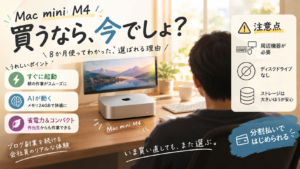
Mac miniをつけっぱなしにしたときの電気代の目安は、こちらで計算しています。
ターミナルを閉じる、Claude Codeを終了する、といった操作をすると、スマホからはつながらなくなります。出かける前に「片付けよう」と画面を閉じてしまわないように気をつけます。
公式ドキュメントによると、ふつうの会話の中で始めた場合は、ネットワークが戻ると自動でつなぎ直してくれます。一方、claude remote-control で待ち受けとして動かした場合は、長く切れたままだと10分ほどで止まるので、もう一度始め直す必要があります。
長く家を空けるときほど、いつもの会話の中で /rc を打つ方法のほうが安心だと思います。
ふつうの会話の中で始めた場合、つなげられるのは1つの会話だけです。いくつかの作業を同時にスマホから動かしたい場合は、待ち受けの方法を使うと公式ドキュメントに書かれています。
公式ドキュメントでは、パソコン側から外へ向けた通信だけを使い、パソコンに外から入ってくるための入口は開けない、と説明されています。作業やファイルはパソコンの中にとどまります。
ただし、つながっているあいだのやり取りの記録は、Anthropic社のサーバーに保存されます。仕事の資料など、外に出してはいけないものを扱うフォルダでは使わない、という線引きは自分で決めておくとよいと思います。
リモートコントロールは、家のパソコンでClaude Codeが動いていることが前提です。パソコンを持っていない、または家のパソコンをつけっぱなしにできない場合は、この方法は向きません。
公式ドキュメントでは、Anthropic社のクラウドで動く使い方も別に用意されていると書かれています。こちらはパソコンをつけておく必要がない代わりに、作業が自分のパソコンの中では動きません。自分のパソコンに入れた設定や道具をそのまま使いたいならリモートコントロール、パソコンなしで手軽に使いたいならクラウド、と考えると選びやすいと思います。
私はこれまで、朝3時に起きて、5時までの2時間を副業の作業に使ってきました。2026年11月11日からは、家族の眠りを妨げないために、朝のアラームをやめました。自然に目が覚めて、5時までに起きられた日だけパソコンに向かいます。
朝の作業時間は、これまでより不安定になると思っています。そのぶん、会社の休み時間や移動中に、スマホから家のパソコンに作業を頼む場面は増えるかもしれません。実際にどう変わったかは、記録がたまってから改めて書きます。
今夜は、次の2つだけ済ませておいてください。
/rc と打ち、スマホのアプリから同じ会話が開けるかを確かめる明日の昼休みに、スマホから小さな作業を1つ頼んでみる。それができれば、パソコンの前にいない時間も、作業が進む時間に変わります。
Claude Codeをスマホから動かすには、パソコンで動いているClaude Codeに、スマホのClaudeアプリからつなぐリモートコントロールを使います。
ログインを確かめ、パソコンで /rc と打ち、スマホのアプリで同じ会話を開く。設定はこの3段階です。止まらないために、スリープと画面ロック、パソコン側の画面を閉じないこと、ネットワークが切れたときの戻り方を押さえておきます。
スマホから全部をやろうとせず、家のパソコンに任せた作業の続きを頼む。この使い方が、会社員の短い時間にはちょうどいいと感じています。
/remote-control・claude --remote-control・claude remote-control)、スマホからのつなぎ方、ネットワークが切れたときの動き、安全面の説明(2026年11月11日に確認)なお、Claude Codeをはじめ、AIと分担しながら発信を続ける考え方は、私のKindle本の2冊目『三日坊主さんの発信』にまとめています。朝に作った時間で何を書くのか、書いても読まれない時期をどう越えるのかを書いた本です。全13章・500円で、Kindle Unlimited(読み放題)の対象なので、対象の方は追加費用なく読めます。
その前に、そもそも作業の時間をどう作って続けてきたかは、1冊目『三日坊主さんの朝活』に書きました。根性ではなく仕組みで続けるための工夫をまとめた、全15章・500円の本で、こちらもKindle Unlimitedの対象です。三日坊主で終わってしまう方に向けて書いたシリーズなので、よければあわせてご覧ください。
もし、この記事を読んでも解決できない悩みや、さらに深く知りたいトピックがあれば、以下の検索窓からブログ内の他の記事を探してみてください。
朝活の具体的なコツ、副業の始め方、メンタル管理術など、私が5年間の試行錯誤で得た知恵(資産)が、あなたの次の一歩を助けるヒントになるかもしれません。
ここまで読んでいただき、本当にありがとうございます。
私は特別な才能があるわけではありません。ただ、朝3時という静寂の中で自分と向き合うことで、どん底だった毎日を少しずつ、自分の手に取り戻してきました。
もし、私の拙い試行錯誤や「早起きを通じて人生を好転させるコツ」が、あなたの明日のほんの少しの力になれるのなら、これほど嬉しいことはありません。
Substackでは、ブログやSNSでは書ききれない、より深く、より生々しい思考の裏側を定期的にお届けしています。
もしよろしければ、私と一緒に朝の静寂を楽しみませんか? 下のボタンから購読(無料)いただけると、日々の執筆の大きな励みになります。
Substackではこんな記事を配信しています。登録(無料)すると、最新の配信が自動で手元に届きます。

 朝活・習慣化の極意
 朝活・習慣化の極意
 朝活・習慣化の極意
 朝活・習慣化の極意
朝活・習慣化の極意
 朝活・習慣化の極意
 朝活・習慣化の極意
 朝活・習慣化の極意







 にほんブログ村

コメント