

朝活のお供に
根性ではなく仕組みで続けるための工夫を全15章にまとめました。500円、Kindle Unlimited(読み放題)の対象です。
朝に作った時間で何を書くか、読まれない時期をどう越えるかをまとめた2冊目です。全13章・500円、Kindle Unlimited対象。
『ながら読書』最強!

本を耳で聴く音声サービスです。散歩中の「ながら読書」に。30日間の無料体験があります。
当サイトのレンタルサーバー

根性ではなく仕組みで続けるための工夫を全15章にまとめました。500円、Kindle Unlimited(読み放題)の対象です。
朝に作った時間で何を書くか、読まれない時期をどう越えるかをまとめた2冊目です。全13章・500円、Kindle Unlimited対象。
『ながら読書』最強!
本を耳で聴く音声サービスです。散歩中の「ながら読書」に。30日間の無料体験があります。
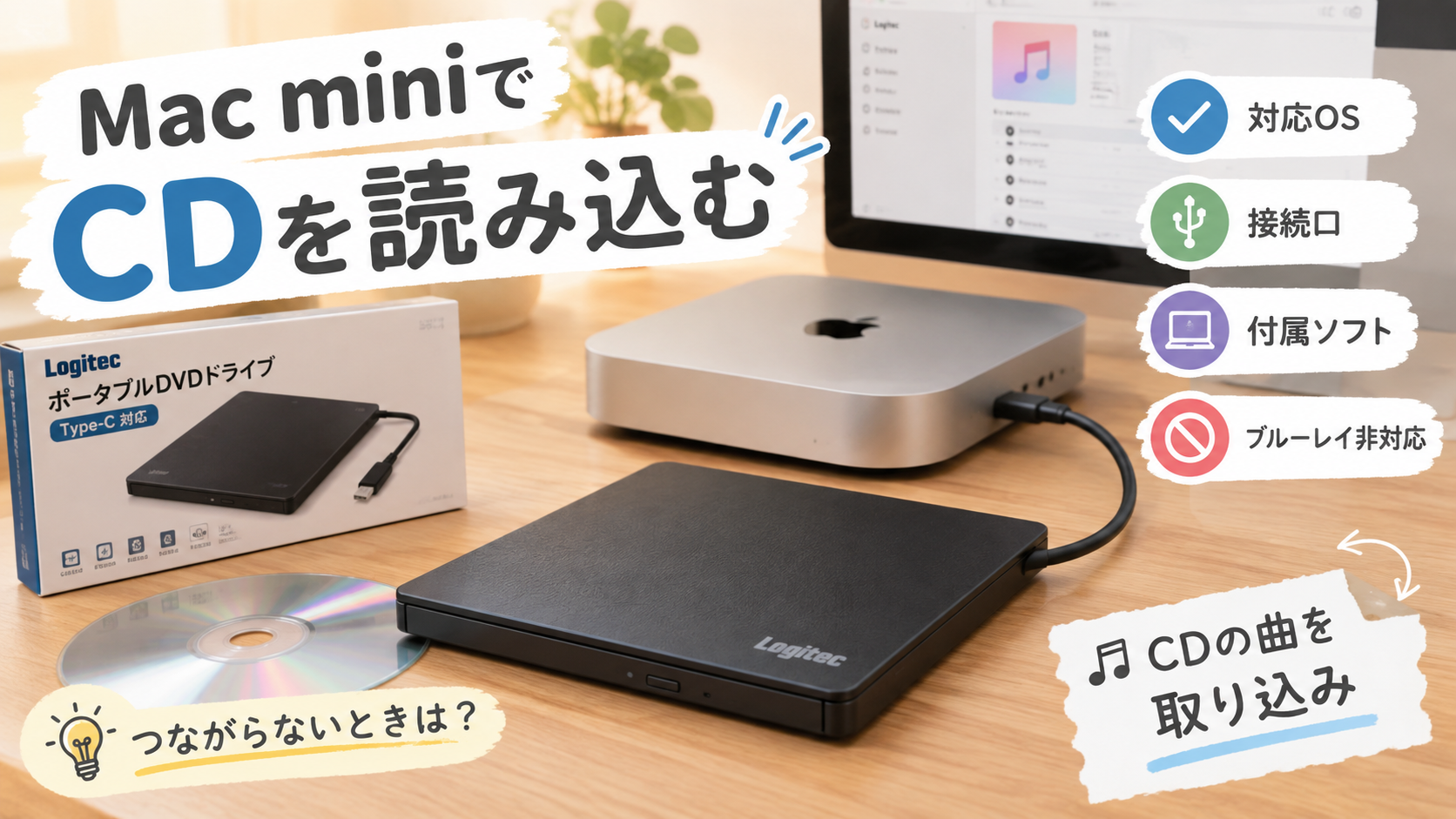
「logitec dvdドライブ mac」と検索している方は、おそらく、押し入れから出てきたDVDやCDをMacで読み込みたいのに、本体にディスクを入れる場所がなくて困っているのだと思います。
とくに Mac mini は、本体にディスクドライブがありません。家族の動画、昔のデータ、買ったまま眠っているソフトのディスク。読み込もうとして初めて、入れる場所がないことに気づきます。
そこで外付けのDVDドライブを買おうとして、今度は別の不安が出てきます。「ロジテックのドライブはMacでも動くのか」「Windows用と書いてあるけれど大丈夫か」「買ってから認識しなかったら、お金も時間も無駄になる」。
結論から言うと、ロジテックのDVDドライブには、Macで使えるものがあります。ただし、モデルごとに対応状況が違い、付属ソフトはWindows用のことが多いです。買う前に確認する場所は、実質2つだけです。商品ページの対応表と、自分のMacのUSBの形です。
この記事では、次の順に整理します。
なお、私は実際に手元のMac miniにつないだロジテックのDVDドライブ「LDR-LPXAW8CU2NB」の写真と画面を載せています。ただし、使い込んだ長期レビューではなく、つないでCDを取り込んだ範囲の記録です。それ以外の部分は、公式ページで確認できた情報だけを書いています。
たとえば、ロジテックの薄型ポータブルドライブ「LDR-PMK8U2V」シリーズの公式ページでは、Macについて次のように書かれています。
つまり、ドライブ本体はMacで使えても、付属の再生ソフトや書き込みソフトはMacでは動かない、という作りです。ここを知らずに「ソフトが付いているから全部できる」と思って買うと、あとで困ります。
ロジテックのドライブは、USB-Aのもの、USB Type-Cのもの、USB 3.2対応のもの、M-DISC対応のものなど、たくさんの種類があります。Windows・Mac・Surface対応と明記されているモデルもあれば、Windows専用のモデルもあります。
「ロジテック」というメーカー名だけで判断せず、買おうとしているモデルの商品ページで、対応OSの欄にMacと書いてあるかを必ず見てください。
私が確認した公式ページの記載は、「Intel CPU搭載のMac」を対象にしたものでした。M1やM4といったApple Silicon搭載のMacについては、モデルによって書き方が違い、ページに明記されていないものもあります。
なお、今回つないだ「LDR-LPXAW8CU2NB」の公式ページも、対応するmacOSのバージョンは書かれていますが、Apple Siliconへの言及はありませんでした。私の手元のMac miniでは、このあとの写真と画面のとおり問題なく認識して取り込めましたが、ここは公式に書かれていない以上、一般論として「大丈夫です」とは言えません。商品ページに対応状況の記載がない場合は、ロジテックのサポートに問い合わせるのが確実です。光学ドライブはもともとMacにとって標準的な周辺機器なので、動く可能性は高いと思いますが、買う前に確認したほうが安心です。
また、同じ公式ページには、一部のMacBookでは別売りのACアダプターが必要という注記もありました。電力が足りないと動かないことがあるためです。この点は、後で触れる「認識しない」ときの確認にもつながります。
Mac miniは世代によって、つなげる口の形が違います。
ここでよくあるつまずきが、ドライブのケーブルがUSB-Aの形なのに、Macの口がUSB-Cだけというケースです。この場合は、変換アダプターが別途必要になります。
ロジテックの「LDR-PMK8U2V」のように、ドライブ側の口がUSB Mini Bで、USB-Aのケーブルが付いているタイプもあります。この場合、USB-Cしかない Mac miniでは、変換アダプターか、最初からUSB-C接続のモデルを選ぶ必要があります。
外付けDVDドライブを探していて気づくのは、「Mac対応」と書かれていて、安心して買える選択肢が意外と少ないことです。ここでは、私がロジテックを選んだ理由を、価格の話も含めて書いておきます。
阪神が優勝して、セールをしていた家電量販店のジョーシンに、ドライブを買いに行きました。ところが、置いてあったのはBUFFALO製だけで、価格は5,000円以上でした。選ぶ余地がなかったことと、その値段に納得できなかったことで、その日は買いませんでした。
店頭で見たBUFFALOのドライブを、候補の1つとして、私が選んだロジテックと並べました。BUFFALOは、Mac対応と明記されたモデル「DVSM-PTV8U3-BKB」です。公式ページで確認できた内容は、次のとおりです。
| 項目 | ロジテック LDR-LPXAW8CU2NB(私が選んだもの) | BUFFALO DVSM-PTV8U3-BKB |
|---|---|---|
| 価格(税込) | 4,731円(通販サイトによっては4,980円前後) | 5,300円(ヨドバシ.com) |
| 接続 | USB 2.0(本体はMini-B端子。付属ケーブルは、パソコン側がType-C、約55cm) | USB 3.2 Gen1などに対応 |
| 厚さ・重さ | 14mm・230g | 14.4mm・約300g |
| DVD・CDの書き込み速度 | DVD-R・DVD+Rが8倍、CD-Rが24倍 | DVD-R(1層)が8倍、CD-Rが24倍 |
| 付属ソフト | なし | Windows用のソフトが付く。Mac用は付属しない |
| 対応するMac | macOS Big Sur 11〜Sequoia 15 | macOS(対応する版は、公式のサポートページで確認) |
| 保証 | 1年 | 1年 |
| ほか | M-DISCの読み書きに対応 | ― |
価格は、調べた時点の表示で、時期や店によって変わります。購入前に、最新の価格と対応OSを確認してください。
並べてみて分かったのは、CDやDVDの読み書きの速さは、どちらも同じということです。DVDは8倍、CDは24倍で、差はありません。BUFFALOは、接続の規格が新しい(USB 3.2 Gen1)のが強みで、店頭ですぐ買える安心感もあります。一方、ロジテックは、数百円安く、約70g軽く、付属のケーブルがType-Cなので、USB-Cのポートにそのままつなげます。
CDを取り込む用途では、速さの差が出にくいため、価格・軽さ・ケーブルの形を決め手にして、ロジテックを選びました。
これは、あくまで私の個人的な経験です。かつて、BUFFALO製の外付けハードディスクが壊れて、保存していたデータが消えたことがありました。それ以来、あまりいい印象を持っていません。
正直に言うと、この経験が、選ぶときの判断に影響した面はあります。ただし、それはデータの保存先として使っていたハードディスクの話です。DVDドライブは、ディスクの中身を読むだけの機器なので、ドライブが壊れても、ディスクに入っているデータは消えません。BUFFALOのドライブにもMac対応のモデルがあり、BUFFALO製品全体の評価をするものではありません。
ネットで探すと、もっと安いドライブも並んでいます。販売元が分かりにくい、海外ブランドの製品も多くあります。私は、そうした製品を、最初から対象にしませんでした。正直に言うと、自分のMacにつなぐ機器が、どこの誰が売っているのか分からないことが、気味が悪かったからです。理由を整理すると、次のとおりです。
参考として、日本経済新聞の調査では、格安のUSBメモリ10種のうち半数が、容量を偽った製品だったと報じられています。これはUSBメモリの話で、DVDドライブとは別の製品です。ただ、「格安のUSB機器は、中身が分かりにくい場合がある」という一例として、頭に置いておいて損はありません。
念のため書いておくと、安い製品がすべて危険という意味ではありません。DVDドライブで同じような被害が起きたという確認も、私はしていません。ここまでは、私が自分の判断で選んだ基準です。
私が選んだ条件は、次の3つです。
この3つを満たしたのが、ロジテックのLDR-LPXAW8CU2NBでした。
なお、ロジテックは日本の会社(ロジテックINAソリューションズ)ですが、「日本製」ではありません。箱には「ASSEMBLED IN VIETNAM」と書かれていました。私が重視したのは、製造した国ではなく、日本に販売元と保証の窓口があり、Mac対応と明記されていることです。
結果から言うと、13枚・183曲を取り込むあいだ、認識しない、読み込めない、取り出せない、といった困りごとは、一度もありませんでした。遅かった1枚も、原因はドライブではなく、そのCDでした。ブルーレイは再生していないので、ここで書けるのは、CDの取り込みの範囲です。
「時間をお金で買う」という言い方が、近いと思います。数百円の差で、販売元と保証が分かり、当たり前に動くものが手に入るなら、私は、そちらを選びます。トラブルの原因を探して、ケーブルを抜き差しする時間のほうが、数百円よりずっと高くつくからです。これは、あくまで私の考え方です。安い製品を選ぶ人を、否定するものではありません。
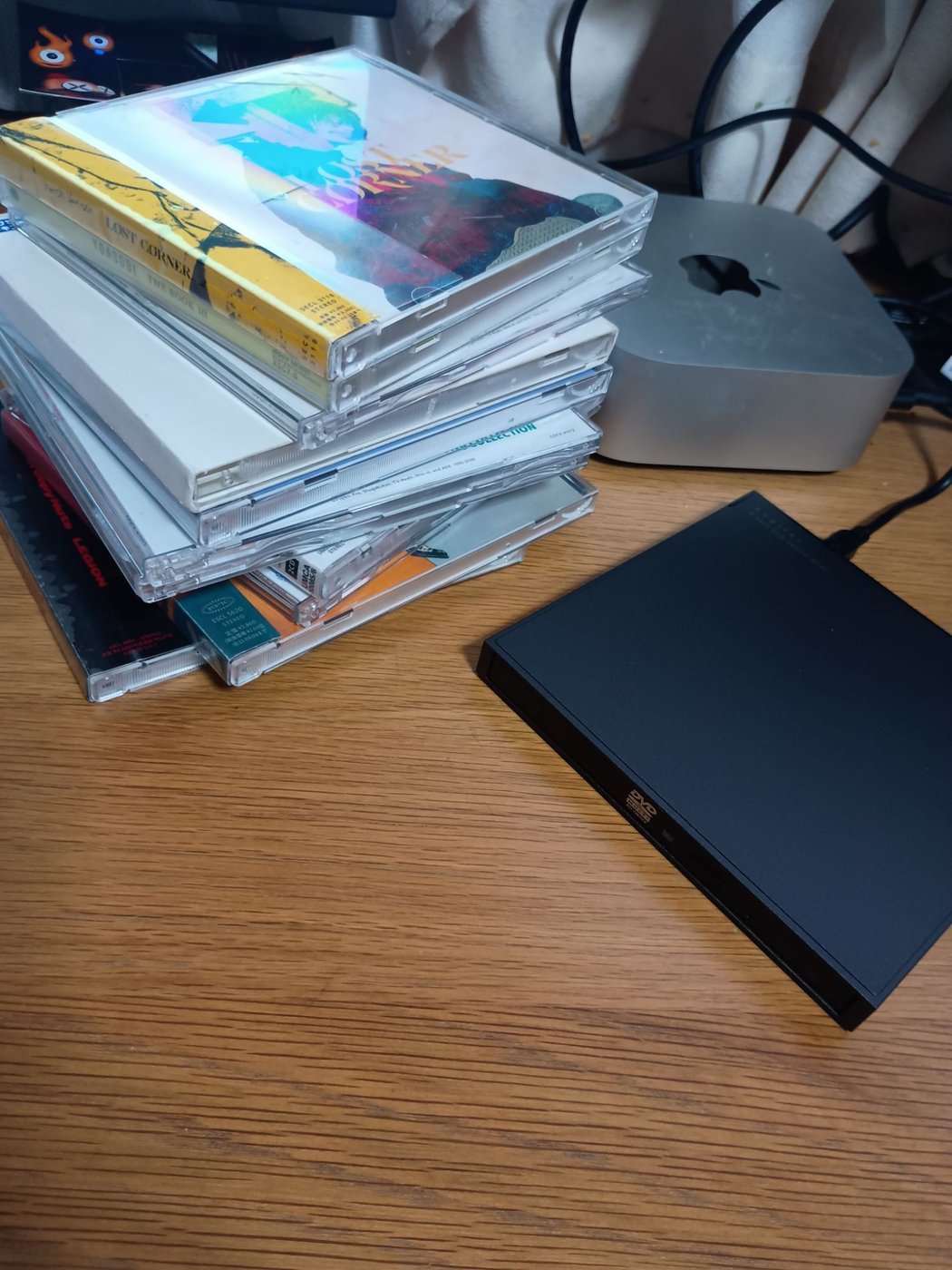
私がつないだのは、ロジテックの「Type-C対応ポータブルDVDドライブ(型番:LDR-LPXAW8CU2NB)」です。
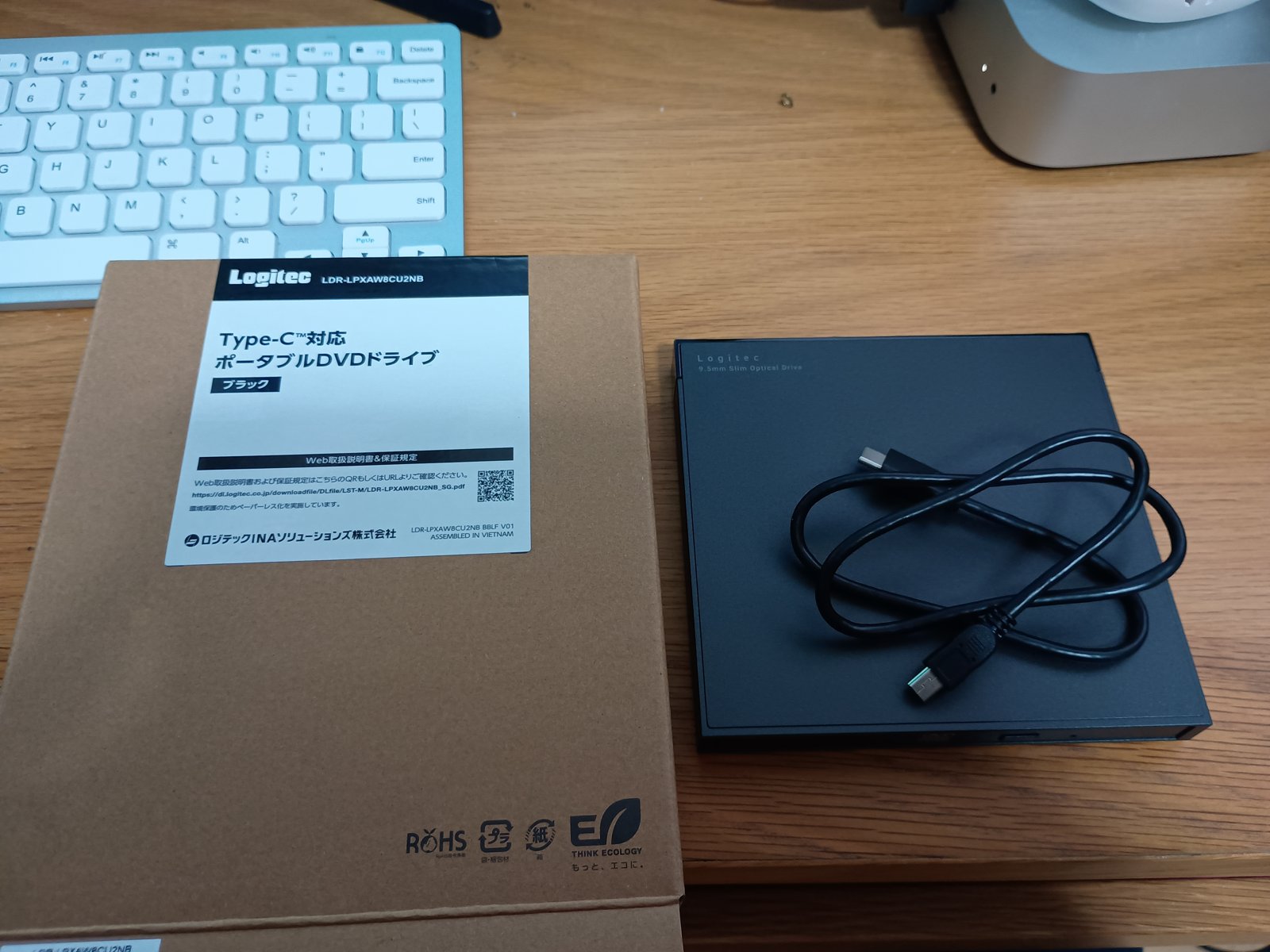
公式ページで確認できた内容は、次のとおりです。
ここで先ほどの「接続口の形」の話が活きてきます。このドライブはパソコン側がUSB Type-Cなので、USB-Cの口しかないMac miniにも、そのままつなげます。
背面には、USB Mini-Bの端子と、ACアダプター用の端子が並んでいます。
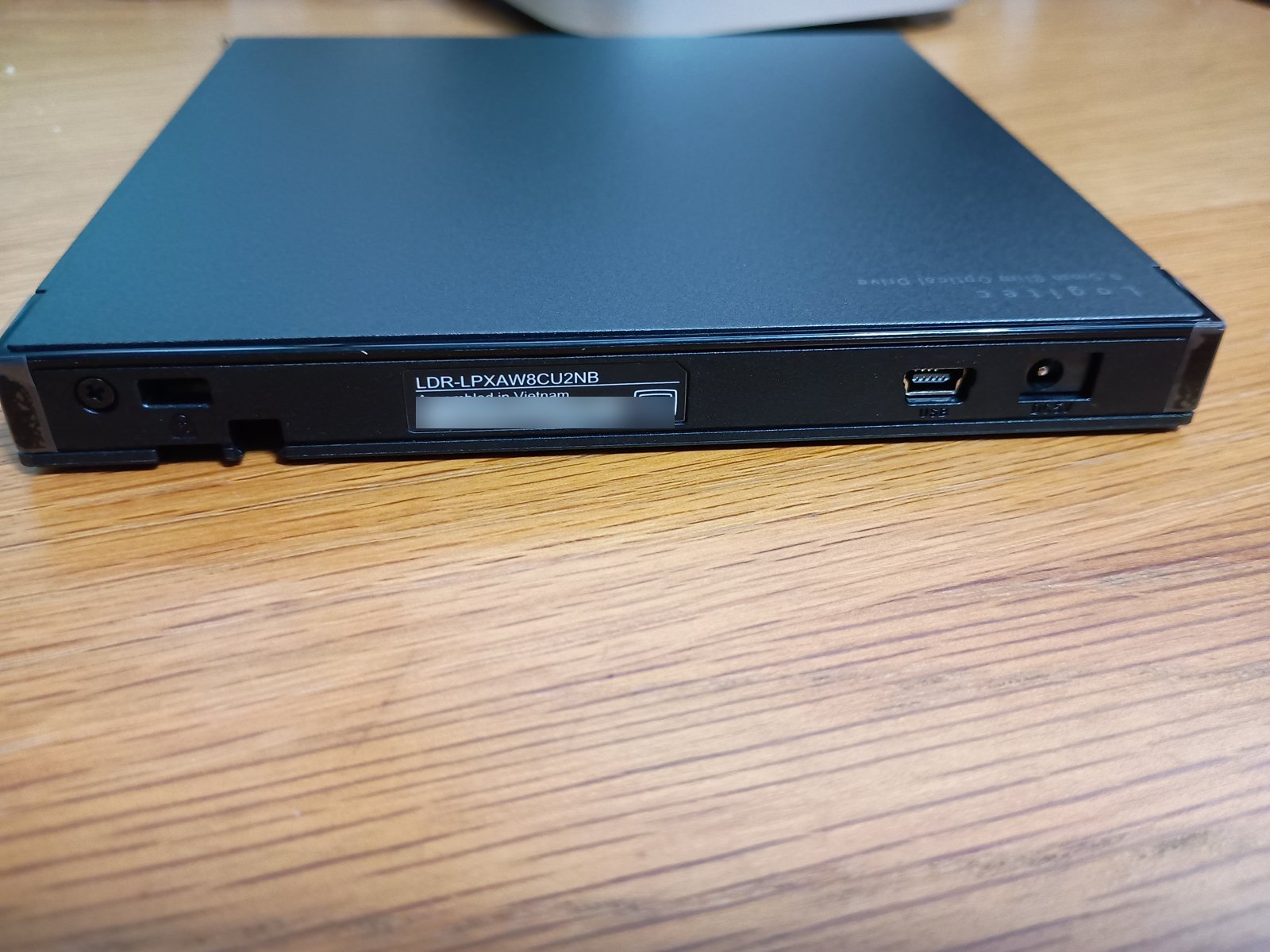
今回、DVDではなくCDにしたのは、たまたま、ゲオで10枚1,000円のレンタルができたからです。1枚あたり100円。昭和の頃のレンタル料金を思い出す値段でした。
CDにした理由は、安さだけではありません。レンタルのDVDには、コピーガードがかかっているため、取り込めません。一方、音楽CDは、通常はコピーガードがなく、私的に聴く目的であれば、パソコンに取り込んで構いません。レンタルしたCDでも、購入したCDでも、この点は同じだと解説されています。
注意点が2つあります。
また、取り込んだ曲を、他の人に配ったり、ネットにアップしたりすることは、私的使用の範囲を超えます。
ケーブルをMac miniとドライブにつないで、ディスクをトレイにのせて押し込みます。
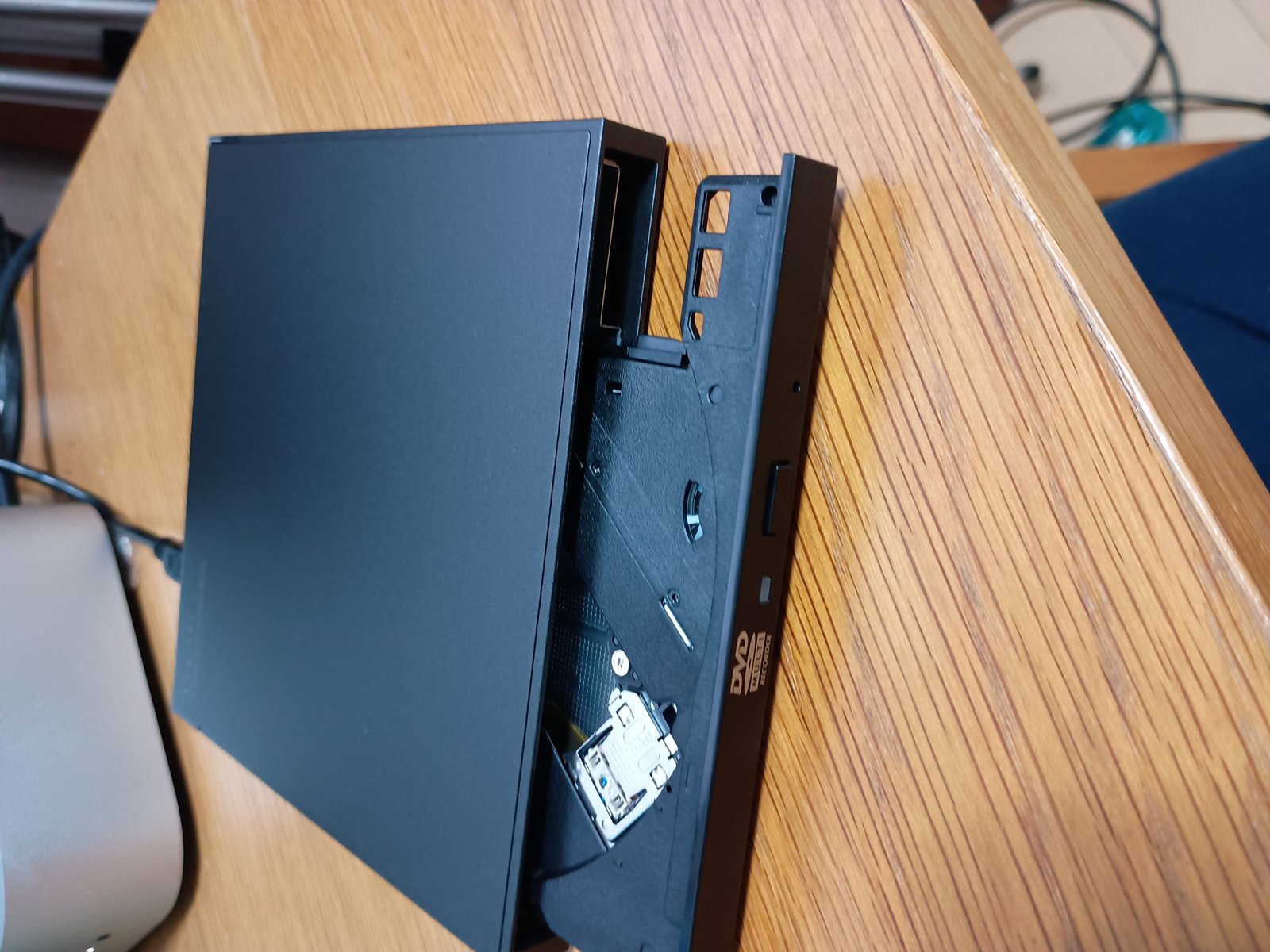
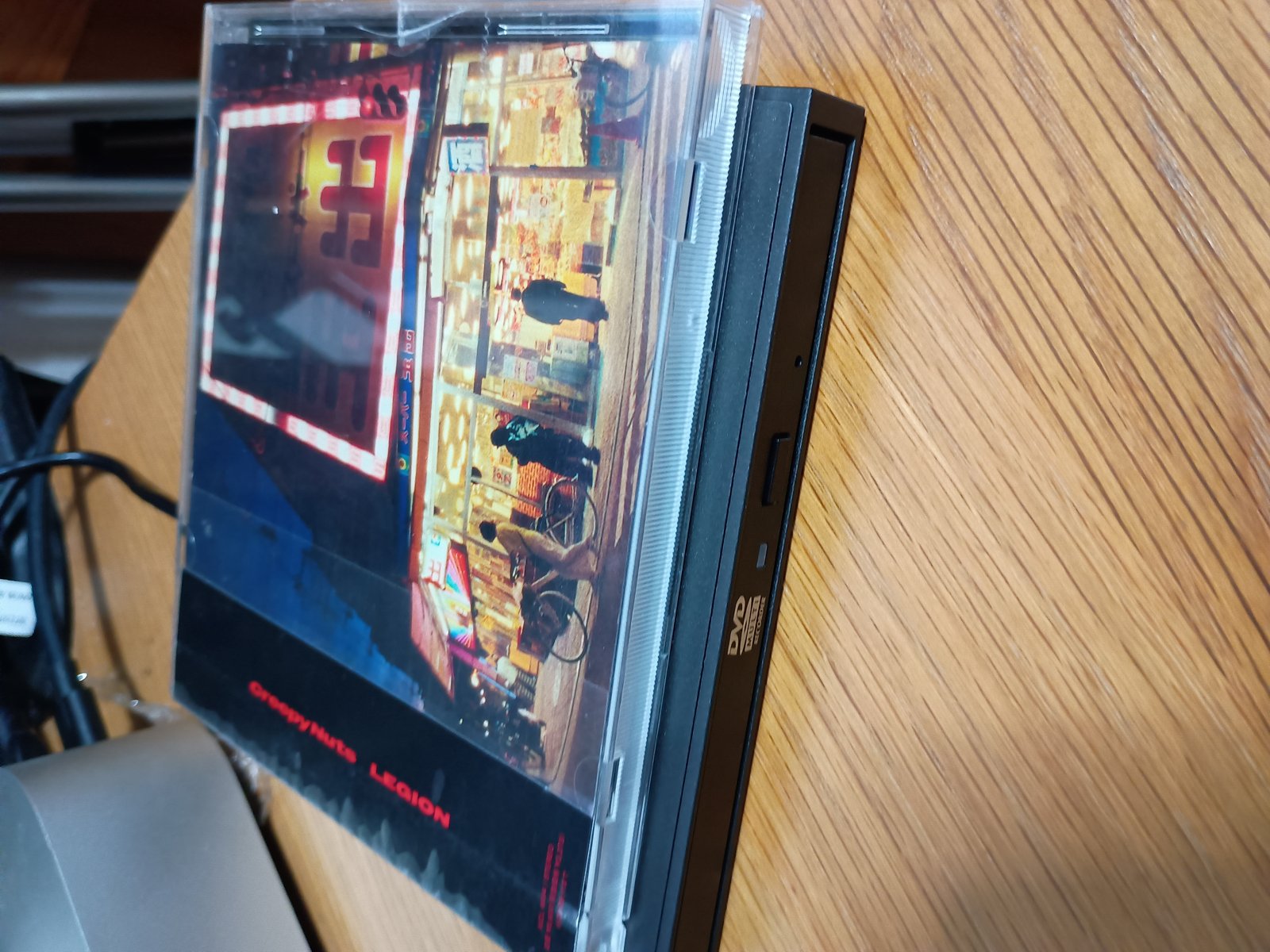
今回は、ゲオでレンタルしたCDを入れました。
CDを入れると、Macの「ミュージック」アプリにディスクが表示されました。曲のリストが出て、取り込みが始まります。
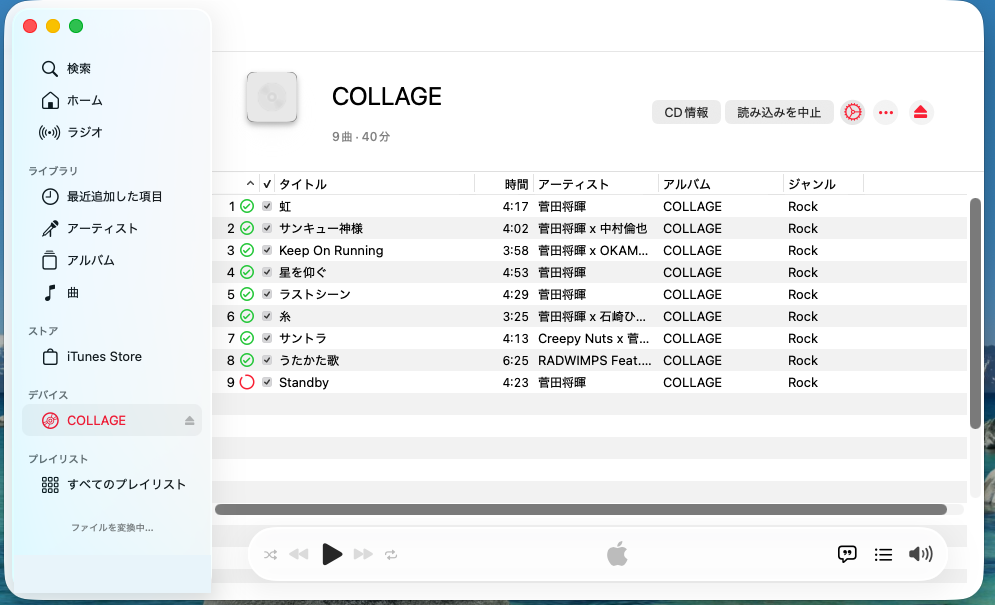
取り込みは、曲ごとに順番に進みます。緑のチェックが付いた曲が取り込み済みで、赤い丸がいま取り込み中の曲です。
2枚目のCDでも、同じ流れでした。
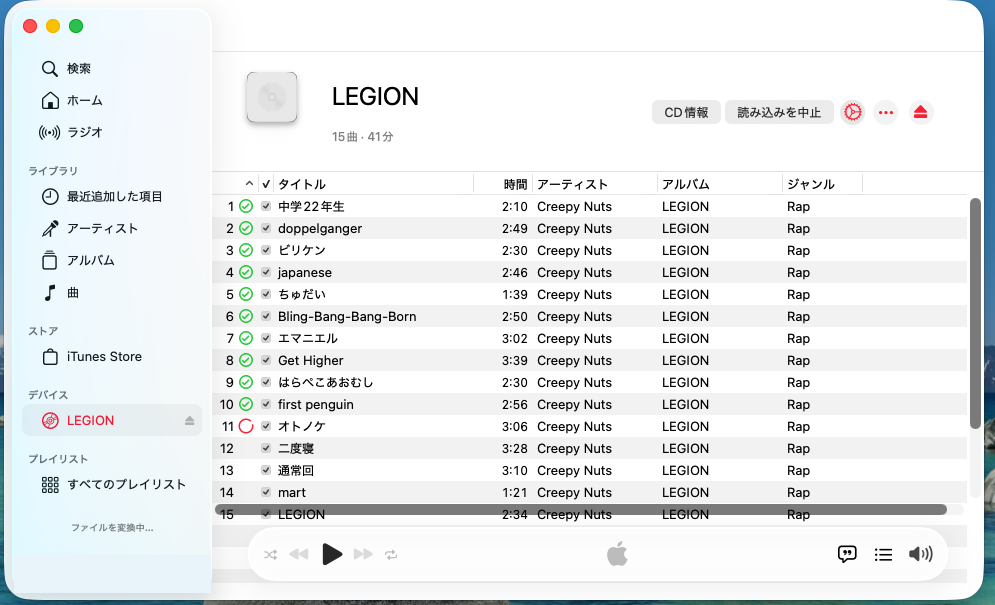
3枚目は、20曲入りの映画ドラえもんの主題歌集のCDです。曲を合わせた再生時間は、1時間12分あります。
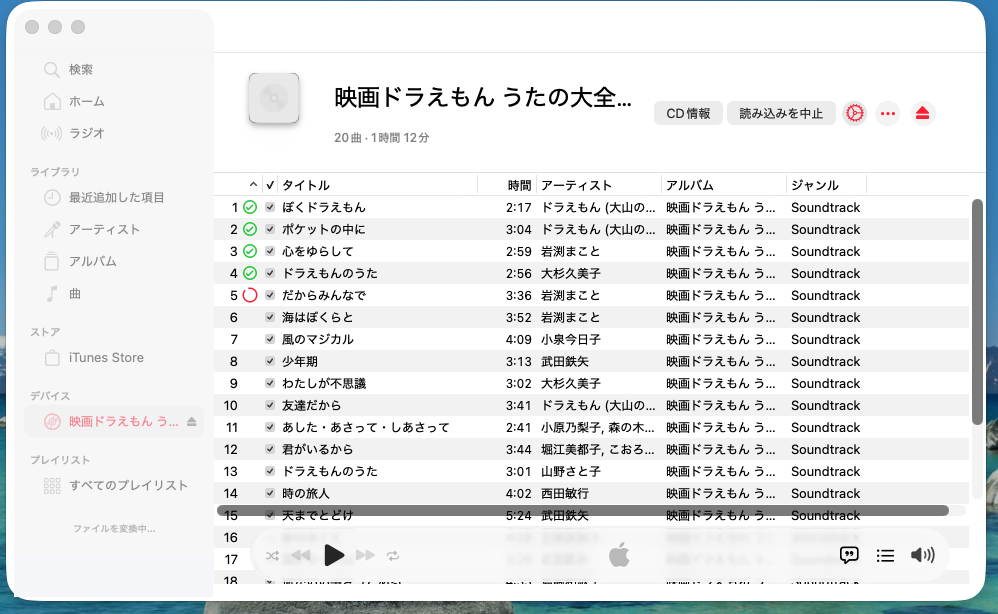
取り込みを始めたのは、朝の3時40分です。
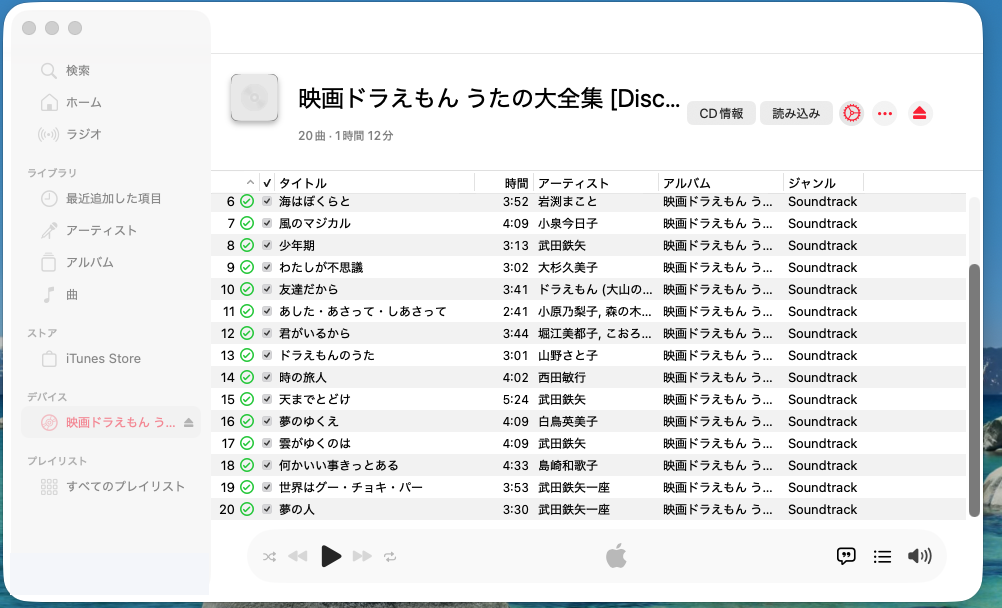
終わったのは、3時44分でした。1時間12分ぶんの曲が、約4分で取り込めたことになります。 計算上は、再生時間の約18倍の速さです。思っていたよりずっと早くて、驚きました。
曲名とアーティスト名も、日本語表記のまま入っています。
なお、この速さは私の環境で1回だけ測った結果です。CDの状態やMacによって、かかる時間は変わると思います。
取り込んだCDの中に、1枚だけ、取り込みがほかよりずっと遅いものがありました。連続して使ってドライブが疲れたのかと思い、少し心配になりました。
試しに、別のCDに入れ替えてみました。すると、いつもどおりの速さで取り込めました。「ミュージック」の記録を見ると、遅かったCDは5曲が入るまでに約7分かかっていました。ほかのCDが10〜20曲を2〜4分台で取り込めていたのと比べると、差は大きいです。原因はドライブではなく、遅かったそのCDのほうでした。
傷や汚れのあるディスク、古いディスクは、読み取りに時間がかかることがあります。「ほかのCDは普通なのに、このCDだけ遅い」ときは、ドライブの故障を疑う前に、別のディスクで試してみてください。
最終的に、ゲオでレンタルしたCDを、まとめて取り込みました。
CDを入れ替えたり、あれこれ作業をしたりしながら、全部で約1時間半で終わりました。
「ミュージック」に残っていた記録で数えると、取り込んだのは13枚、合計183曲です。最初のCDの取り込みが始まってから、最後のCDが終わるまでは、約1時間17分でした。入れ替えの時間も含めて、1枚あたり6分ほどの計算です。
CDごとの時間を見ると、10〜20曲入りのCDは、ほとんどが2〜4分台で取り込めていました。先ほどの20曲入りのCDも約4分です。
取り込みの途中で、2つの確認画面が出ました。つまずきやすいところなので、残しておきます。
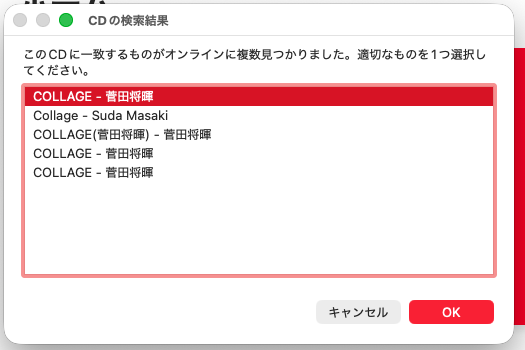
1つ目は、「CDの検索結果」です。CDの曲名やアーティスト名は、オンラインの情報から取ってくるため、候補が複数出ることがあります。
ここが、私の失敗したところです。このCD情報の選び方を間違えると、曲名が英語表記になります。 下の画面のとおり、候補の中には、上から2番目の「Collage – Suda Masaki」のように、ローマ字や英語で登録されたものが混ざっています。こちらを選ぶと、取り込んだ曲のタイトルやアーティスト名が、英語のまま「ミュージック」に入ってしまいます。
あとから直せないわけではありませんが、1曲ずつ直すのは手間です。最初の選択では、いちばん上の候補を選ぶのがベターでした。 迷ったときは、まずいちばん上を選んで「OK」を押してください。
2つ目は、「“ミュージック”から、リムーバブルボリューム上のファイルへのアクセス権を求められています」という確認です。
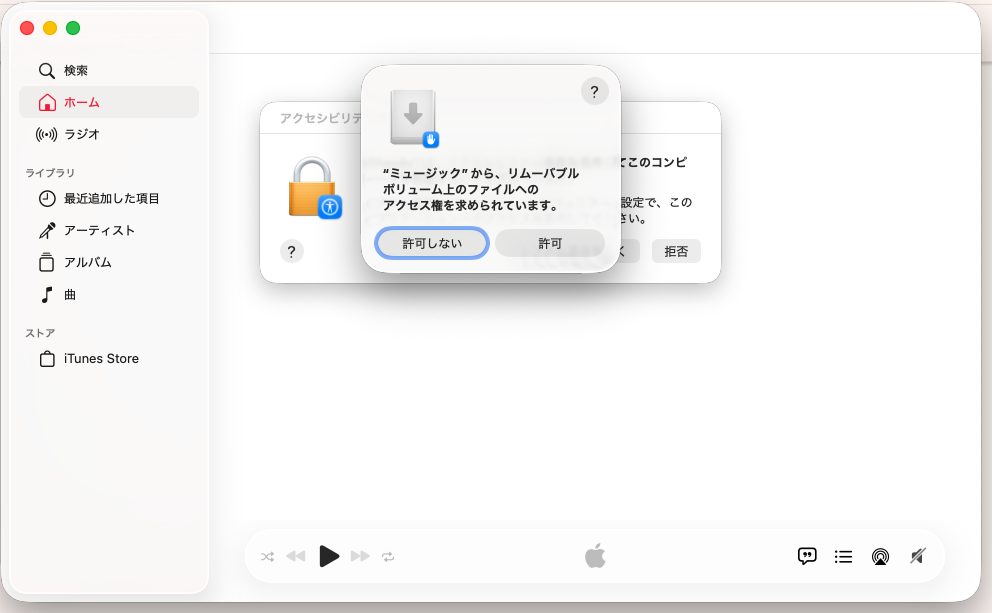
この画面は、最初から「許可しない」のほうが選ばれた状態で出ます。何も考えずにEnterキーを押すと、そちらを選んでしまいます。ディスクの内容を読み込む操作の途中で出た画面なので、ミュージックにCDを取り込みたいときは、内容を確かめたうえで「許可」を選びます。「CDが取り込めない」と感じたときは、この画面で「許可しない」を押していないかを疑ってみてください。
ドライブをUSBでつなぎ、トレイにディスクを入れます。Macが認識すると、デスクトップかFinderの左側に、ディスクのアイコンが表示されます。ダブルクリックすれば、中身を開けます。
写真やデータ、昔のソフトのディスクは、これでパソコンに取り込めます。
「macmini cdドライブ」で調べている方も多いと思います。結論は、DVDドライブはCDも読めるので、CD用に別のドライブを買う必要はありません。
ロジテックの「LDR-PMK8U2V」の公式ページにも、DVD・CDドライブとして使えると書かれています。音楽CDの取り込みも、データCDの読み込みも、DVDと同じようにつなぐだけで始められます。CDだけを使う予定の方も、選ぶのはDVD対応の外付けドライブで足ります。
書き込みできるタイプのドライブなら、Finderからデータ用のディスクに書き込めます。空のDVD-RやCD-Rを入れて、Finderでフォルダを選んで書き込みます。
ここで注意したいのは、Finderで書き込めるのは、データを保存するための形式だということです。テレビやプレーヤーで再生するための動画DVDを作りたい場合は、別途、オーサリングのためのソフトが必要になります。
市販のDVDは、Macに入っているDVDプレーヤーで再生できます。ロジテックの公式ページにも、Macの標準の再生ソフトでDVDを再生できると書かれていました。
付属のCyberLinkなどのソフトはWindows用なので、Macでは使いません。
ここからが、検索している方がいちばん知りたい部分だと思います。順番に試してください。簡単で、原因になりやすいものを上に並べています。
ハブ経由だと、電力が足りなくなって認識しないことがあります。まずは直接つなぐのが基本です。
ロジテックの公式ページには、一部のMacで別売りのACアダプターが必要という注記がありました。ドライブのランプが点かない、点いたり消えたりする、ディスクを入れても回る音がしない、という場合は、電力不足が疑われます。
2本のUSBで電力をとるケーブルが付属しているモデルなら、2本とも挿しているかを確認してください。
つないだまま再起動すると、認識されることがあります。いったんドライブを外して、Macを再起動してから、もう一度つなぐ方法も試してください。
画面左上のAppleメニューから、「このMacについて」から「システムレポート」を開き、USBの一覧にドライブが出ているかを見ます。
特定のディスクだけ読めない場合は、ディスク側の傷や汚れ、またはコピー防止などのために再生できないものかもしれません。別のディスクを入れて、読み込めるか試してください。
CDは読めるのにDVDは読めない、という場合は、ドライブの読み取り部分の不調も考えられます。
逆に、1枚だけが遅い・読めないときは、ディスク側が原因のことが多いです。私も、取り込みが極端に遅いCDが1枚あり、別のCDに替えたら普通の速さに戻りました。ディスクの裏面に指紋や汚れがあれば、柔らかい布で中心から外側に向かって拭いてから、もう一度試してください。
ここまでの内容は、DVDとCDが対象でした。ブルーレイのディスクを見たい場合は、ブルーレイに対応したドライブを選び直す必要があります。
ブルーレイは、再生のためのソフトも別に必要になる場合が多く、Macで見るには手間がかかります。見たいディスクの種類を先に決めてから、ドライブを選んでください。
「買ったのに使えなかった」という失敗は、買う前に商品ページで対応OSと接続口を確認するだけで、ほとんど防げます。DVDドライブは、一度つなげられれば、あとは毎日使うものではありません。使う日のために、迷う時間を減らしておくのがいちばんの節約です。
なお、この記事で触れた、道具選びや作業の準備に迷う時間を減らすことについては、私のKindle本『三日坊主さんの朝活』でも、根性ではなく仕組みで続けるための具体的な工夫として詳しく書いています。全15章・500円で、Kindle Unlimited(読み放題)の対象なので、対象の方は追加費用なく読めます。
その続きとして、朝に作った時間で何を書くのか、書いても読まれない時期をどう越えるのかをまとめた2冊目『三日坊主さんの発信』も出しました。こちらも全13章・500円で、Kindle Unlimitedの対象です。三日坊主で終わってしまう方に向けて書いたシリーズなので、よければあわせてご覧ください。
もし、この記事を読んでも解決できない悩みや、さらに深く知りたいトピックがあれば、以下の検索窓からブログ内の他の記事を探してみてください。
朝活の具体的なコツ、副業の始め方、メンタル管理術など、私が5年間の試行錯誤で得た知恵(資産)が、あなたの次の一歩を助けるヒントになるかもしれません。
ここまで読んでいただき、本当にありがとうございます。
私は特別な才能があるわけではありません。ただ、朝3時という静寂の中で自分と向き合うことで、どん底だった毎日を少しずつ、自分の手に取り戻してきました。
もし、私の拙い試行錯誤や「早起きを通じて人生を好転させるコツ」が、あなたの明日のほんの少しの力になれるのなら、これほど嬉しいことはありません。
Substackでは、ブログやSNSでは書ききれない、より深く、より生々しい思考の裏側を定期的にお届けしています。
もしよろしければ、私と一緒に朝の静寂を楽しみませんか? 下のボタンから購読(無料)いただけると、日々の執筆の大きな励みになります。
Substackではこんな記事を配信しています。登録(無料)すると、最新の配信が自動で手元に届きます。

 朝活・習慣化の極意
 朝活・習慣化の極意
 朝活・習慣化の極意
 朝活・習慣化の極意
 朝活・習慣化の極意
 朝活・習慣化の極意
 朝活・習慣化の極意
 朝活・習慣化の極意
 朝活・習慣化の極意
 朝活・習慣化の極意

 にほんブログ村
コメント