
朝活のお供に
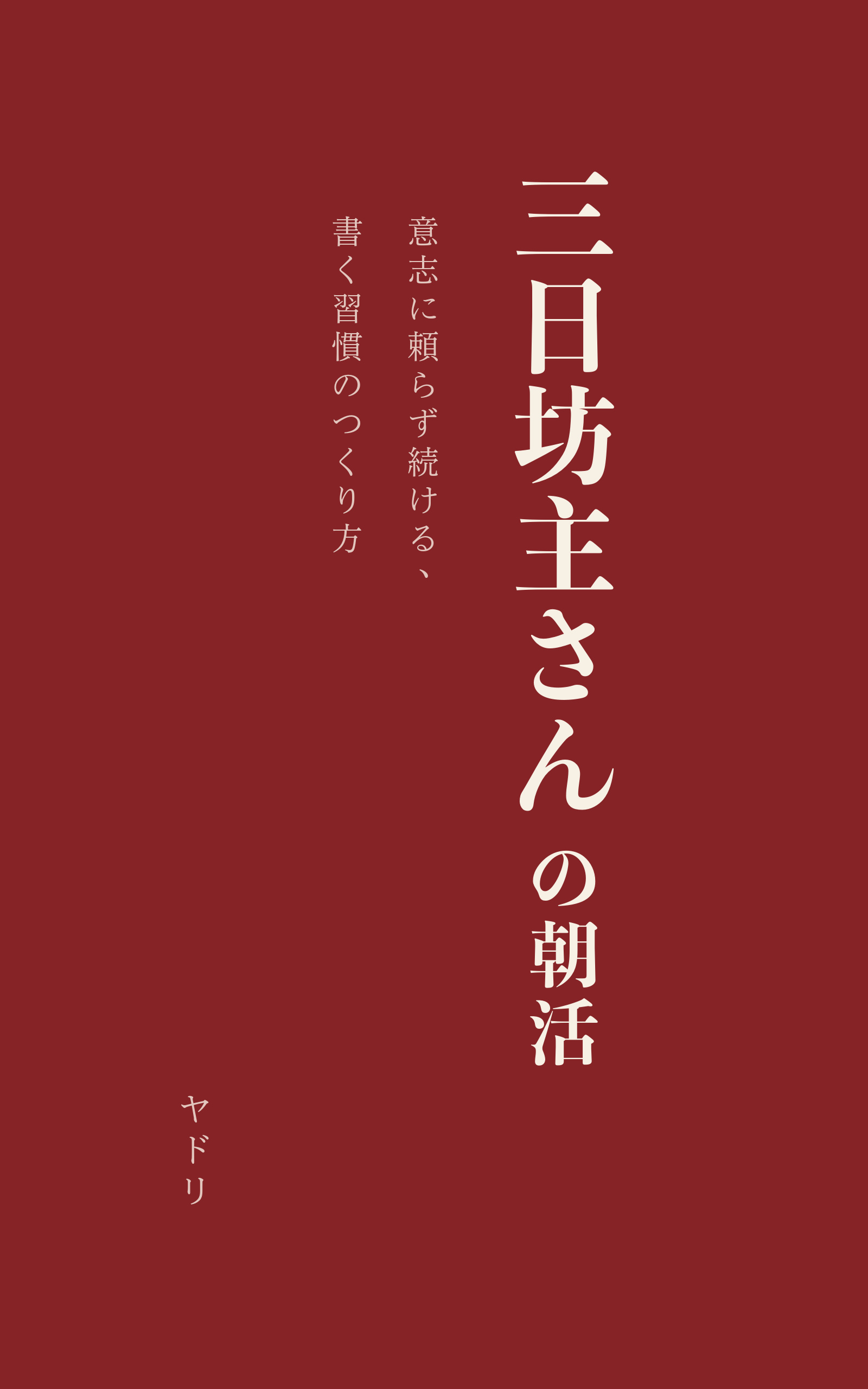
根性ではなく仕組みで続けるための工夫を全15章にまとめました。500円、Kindle Unlimited(読み放題)の対象です。
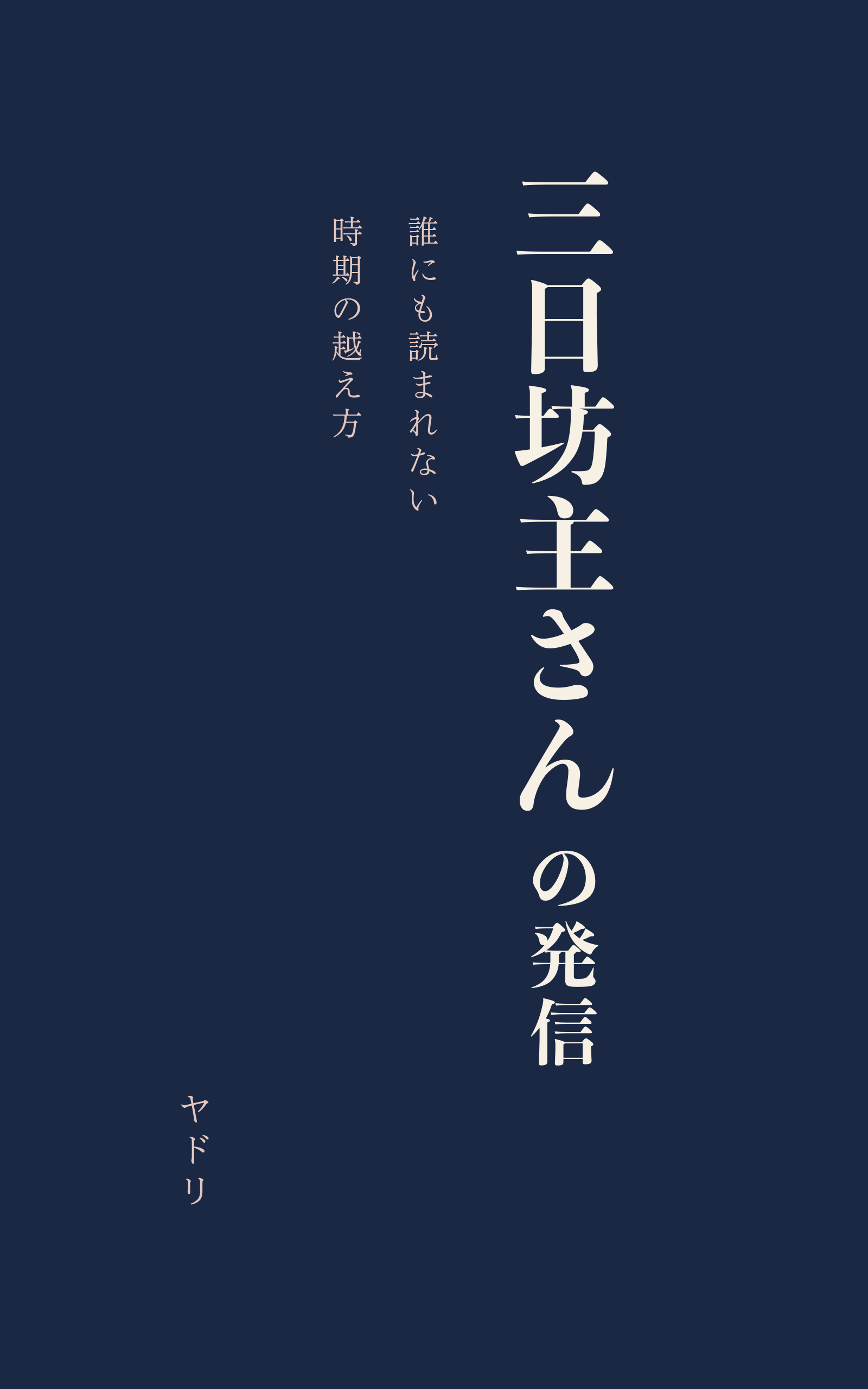
朝に作った時間で何を書くか、読まれない時期をどう越えるかをまとめた2冊目です。全13章・500円、Kindle Unlimited対象。
『ながら読書』最強!
本を耳で聴く音声サービスです。散歩中の「ながら読書」に。30日間の無料体験があります。
当サイトのレンタルサーバー
根性ではなく仕組みで続けるための工夫を全15章にまとめました。500円、Kindle Unlimited(読み放題)の対象です。
朝に作った時間で何を書くか、読まれない時期をどう越えるかをまとめた2冊目です。全13章・500円、Kindle Unlimited対象。
『ながら読書』最強!
本を耳で聴く音声サービスです。散歩中の「ながら読書」に。30日間の無料体験があります。
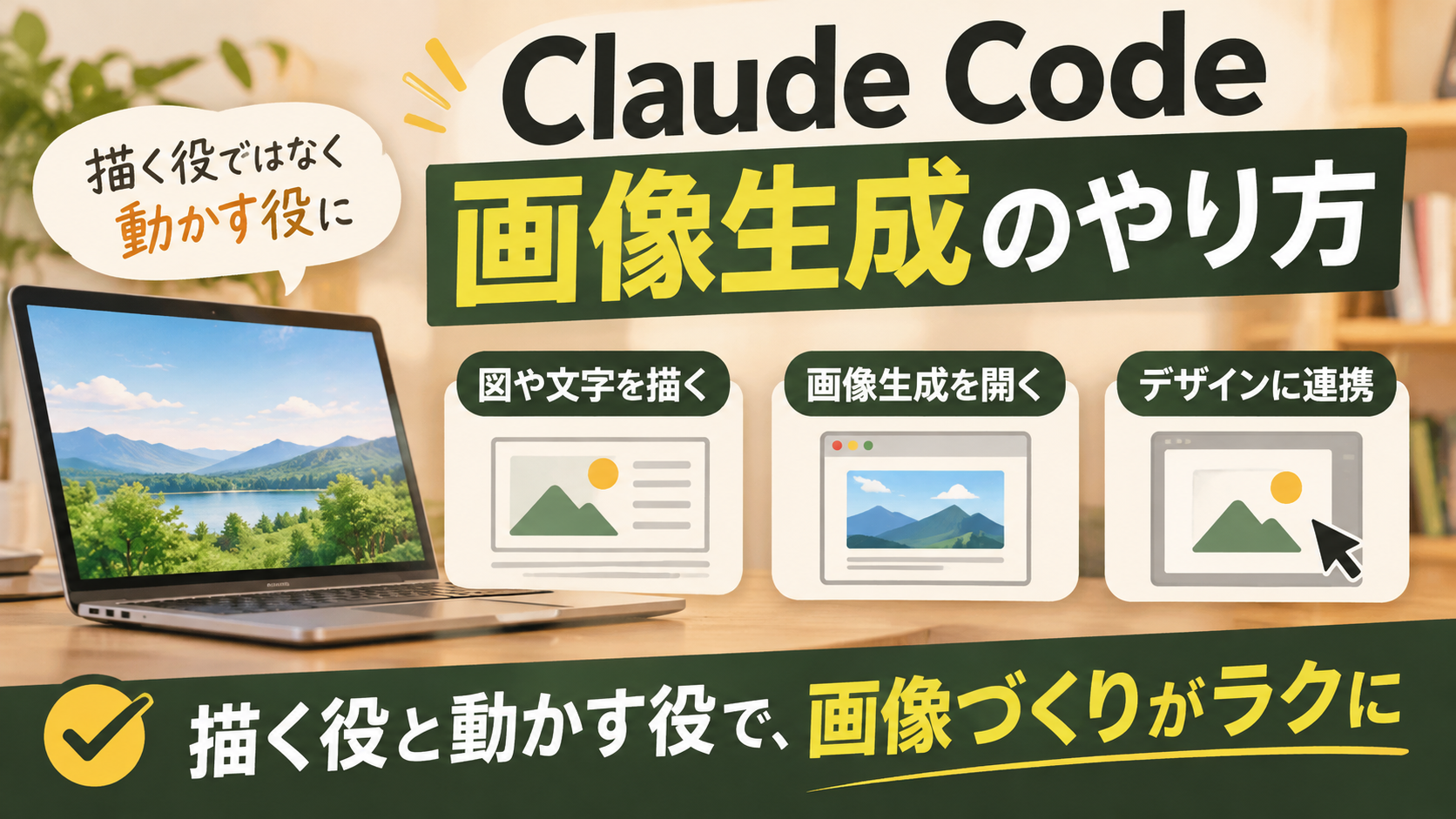
ブログ記事は書けた。あとはアイキャッチ画像だけ。ところが、この1枚に毎回30分も1時間も取られてしまう。Claude Codeで文章も投稿もまとめて片づけられるなら、画像も一緒に作ってくれればいいのに。そう思って「Claude Code 画像生成」と検索した方も多いと思います。
私も同じことを考えました。私はプログラミングを仕事にしていない会社員です。それでも、ブログ・note・𝕏などの発信の作業の多くを、Claude Codeに任せています。そのなかで、最後まで手作業で残りやすかったのが画像でした。
先に答えを書きます。Claudeは、写真やイラストを直接は生成しません。Claudeの公式ヘルプにも、画像生成ツールのように写真やイラストを作るものではない、と書かれています(2026年11月21日に確認)。
それでも私は、毎日のブログのアイキャッチを、Claude Codeを使って作っています。やっていることは単純で、Claude Codeに絵を描かせるのをやめて、「画像を作る別の道具を動かす役」にしただけです。プロンプトを作り、画像生成サービスを開いて送り、できた画像を決まった名前で保存し、記事の下書きに付けるところまでを任せています。
この記事では、Claude Codeで画像を用意する3つの方法と、私が毎日回している流れ、そして実際に作り直しになった失敗を書きます。読み終えるころには、自分の用途ならどの方法を選べばよいかが分かり、「Claude Codeでは画像は無理」とあきらめたり、合わない方法で時間を無駄にしたりせずに済むはずです。
「画像生成サービスの有料プランがないと無理なのでは」と思う方もいるでしょう。私はこの流れを、無料で使える範囲の上限に当たりながら回しています。上限に当たったときの考え方も、後半で書きます。
先に結論をまとめます。
つまり、Claude Codeで画像生成をしたいときは「描く役」と「動かす役」を分けて考えるのが近道です。
Claude Codeは、SVGやHTMLのようなコードを書けます。棒グラフ、手順の図、文字だけのカードなら、コードで描いて画像に書き出せます。公式ヘルプでも、会話の中でHTMLやSVGを使った図やグラフを作れることが紹介されています。
向いているのは、数字や手順を正確に見せたい図です。反対に、写真のような絵や、雰囲気で読ませるアイキャッチには向きません。
私も一度、ブログのアイキャッチをHTMLで作ったカードで出したことがあります。結果は不採用でした。文字は正確でも、記事の入口としては物足りなかったからです。それ以来、ブログのアイキャッチは方法2に戻しています。
私が毎日使っているのは、この方法です。Claude Codeにブラウザを操作させ、画像生成サービスを開いて、プロンプトを入れて送り、できた画像を保存するところまで任せます。
私の場合、画像を作る側はChatGPTです。ChatGPTに自分で作った「アイキャッチ生成職人」というカスタムGPTを開き、そこへ記事ごとのプロンプトを送っています。
Claude Codeは、コネクタ(MCP)という仕組みで外のツールとつなげます。私はnoteのアイキャッチをFigmaで作っています。Claude Codeが記事の場面を表す図をSVGで描き、Figmaのファイルに流し込んで、紙の色にピンクと青の2色だけで重ねた、版画のような1枚に仕上げています。
色や大きさをいつも同じにそろえたいときは、この方法が向いています。土台の部品をFigmaに作っておけば、毎回同じ見た目で並びます。
方法2の流れを、もう少し具体的に書きます。
原稿の先頭にあるメタ情報(タイトルや説明文を書く欄)に、アイキャッチ用のプロンプトも書きます。テーマには記事の中身だけを書き、構図やテイストは候補を並べて、画像を作る側に選ばせます。
Claude Codeがブラウザの新しいタブで「アイキャッチ生成職人」を開き、プロンプトを貼り付けて送ります。完成までは、待つだけです。
できた画像を保存し、記事の番号を付けた名前でフォルダに置きます。名前が決まっているので、あとの下書き投稿でそのまま使えます。
ここがいちばん大事です。画像の中の文字や数字が、本文と合っているかを確かめます。食い違いがあれば、直す点をプロンプトに足して1回だけ作り直します。
画像がそろってから、WordPressへ下書きとして投稿します。投稿したあとに、アイキャッチが付いているか、下書きのままか、代替テキストが入っているかを読み直して確かめます。公開は人の手で行います。
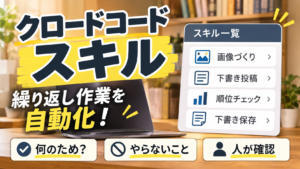
この流れは、Claude Codeの「スキル」という形で手順書にまとめています。スキルについては、こちらの記事で書きました。
画像生成は、毎回思いどおりにはなりません。実際に作り直した例を挙げます。
どれも、画像だけを見るとそれらしく見えます。だからこそ、本文と並べて確かめないと見落とします。
こうした失敗を受けて、プロンプトに「文字ルール」と「絵のルール」を足しました。画像内の文字は短いフレーズだけにして数字は入れない、ロボットやキャラクター、企業のロゴは描かない、という決まりです。それでも食い違いが出る日はあるので、確かめる手順は外していません。
画像の無料枠は、Claudeのアカウントではなく、画像生成サービス側のアカウントごとに決まっています。私は上限に当たったら、別のアカウントのブラウザに切り替えて送り直しています。両方とも上限なら、その日は原稿まで残して投稿しません。
画面に有料プランの案内が出ても、Claude Codeには押させないと決めています。お金がかかる操作は、人が判断するところです。
同じタブで2枚目の画像を保存しようとして、ブラウザに止められたことがあります。2本ぶん作る日は、最初から別のタブで1枚ずつ作っています。
Claude Codeに任せているほかの作業は、こちらにまとめています。

作れません。Claude自体は写真やイラストを生成しないためです。写真のような画像が欲しいときは、画像生成サービスやデザインツールと組み合わせてください。
図やグラフなら方法1、ブログのアイキャッチのような雰囲気のある1枚なら方法2、毎回同じ見た目にそろえたいなら方法3がおすすめです。迷ったら、まずは方法1で記事の図を1枚作ってみてください。
画像を開いて見せるところまでは任せられます。ただ、本文と食い違っていないかの最後の判断は、人が見るほうが安全だと考えています。
Claude Codeの画像生成について、押さえておきたいことは次のとおりです。
画像のために毎回30分かけているなら、まずは「プロンプトを作って送り、保存して決まった名前で置く」ところまでをClaude Codeに任せてみてください。描く役を別の道具に分けるだけで、画像づくりの手間はかなり減ります。
なお、AIに作業を任せながら、朝の時間で何を書き、読まれない時期をどう越えるのかは、私のKindle本2冊目『三日坊主さんの発信』にまとめています。全13章・500円で、Kindle Unlimited(読み放題)の対象なので、対象の方は追加費用なく読めます。
その手前の、発信の時間をどう作って続けるかは、1冊目『三日坊主さんの朝活』に書いています。こちらも全15章・500円で、Kindle Unlimitedの対象です。根性ではなく仕組みで続けたい方に向けて書いたシリーズなので、よければあわせてご覧ください。
もし、この記事を読んでも解決できない悩みや、さらに深く知りたいトピックがあれば、以下の検索窓からブログ内の他の記事を探してみてください。
朝活の具体的なコツ、副業の始め方、メンタル管理術など、私が5年間の試行錯誤で得た知恵(資産)が、あなたの次の一歩を助けるヒントになるかもしれません。
ここまで読んでいただき、本当にありがとうございます。
私は特別な才能があるわけではありません。ただ、朝3時という静寂の中で自分と向き合うことで、どん底だった毎日を少しずつ、自分の手に取り戻してきました。
もし、私の拙い試行錯誤や「早起きを通じて人生を好転させるコツ」が、あなたの明日のほんの少しの力になれるのなら、これほど嬉しいことはありません。
Substackでは、ブログやSNSでは書ききれない、より深く、より生々しい思考の裏側を定期的にお届けしています。
もしよろしければ、私と一緒に朝の静寂を楽しみませんか? 下のボタンから購読(無料)いただけると、日々の執筆の大きな励みになります。
Substackではこんな記事を配信しています。登録(無料)すると、最新の配信が自動で手元に届きます。
 朝活・習慣化の極意
 朝活・習慣化の極意
 朝活・習慣化の極意
 朝活・習慣化の極意
 朝活・習慣化の極意
 朝活・習慣化の極意
 朝活・習慣化の極意
 朝活・習慣化の極意
 朝活・習慣化の極意
 朝活・習慣化の極意



 にほんブログ村

コメント