
オススメの暗号資産交換所
みっんな使ってる

イーサリアムが安い

暗号資産銘柄の取り扱い数No.1

オススメのブログテーマ
早めに始めないと損
誰でも1,500円もらえる

当サイトのレンタルサーバー

『ながら読書』最強!

みっんな使ってる
イーサリアムが安い
暗号資産銘柄の取り扱い数No.1
早めに始めないと損
『ながら読書』最強!
そんな悩みを持ってませんか?
安心してください。この記事でその悩みを一気に解決します。
記事を読んでくれてありがとうございます!
私は日本一早く朝活で副業している会社員です。
これまで5年間、中古のWindowsパソコンでコツコツ作業してきましたが、ついにMac mini(M4)に乗り換えました。その理由は一言、「圧倒的に安くて爆速だから」です。
競合は iMacでしたが、Mac miniを選択しました。
その時の様子はこちらの記事で詳しく説明していますので良かったらチェックしてみてください。
初めてMac miniを購入する人も多いと思います。
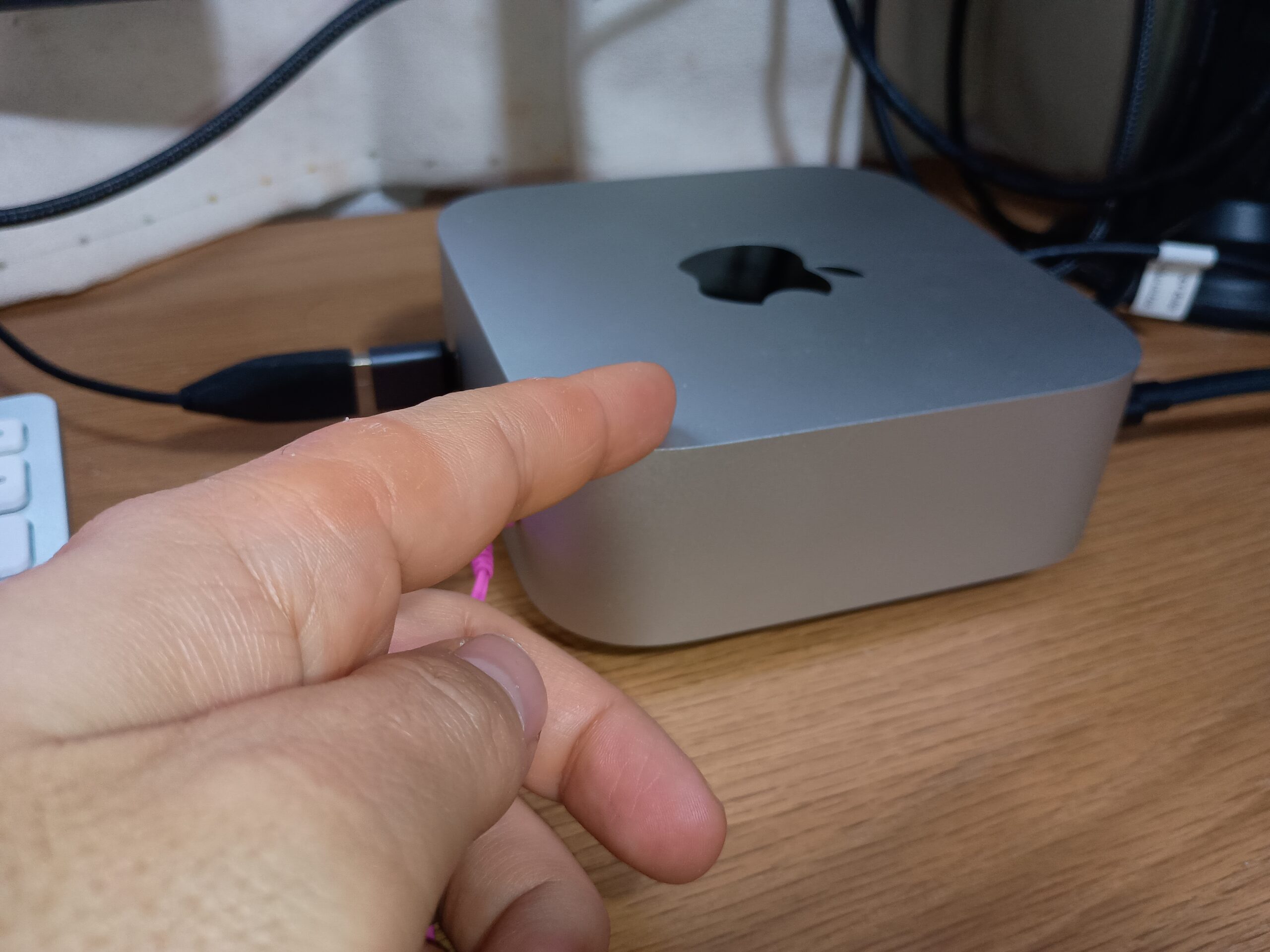
でも、Mac miniは本体だけではただの「アルミの塊」です。画面もキーボードもありません。
「周辺機器を揃えたら、結局iMacより高くなった…」なんて後悔はしたくないですよね。
そこで今回は、副業5年目の私が「ブログ執筆」に特化して選んだ、コスパ最強の周辺機器構成を公開します。
高級品に価値はなくて、あくまでも自分認知をして、最低限のパフォーマンスを担保できることがコスパです。
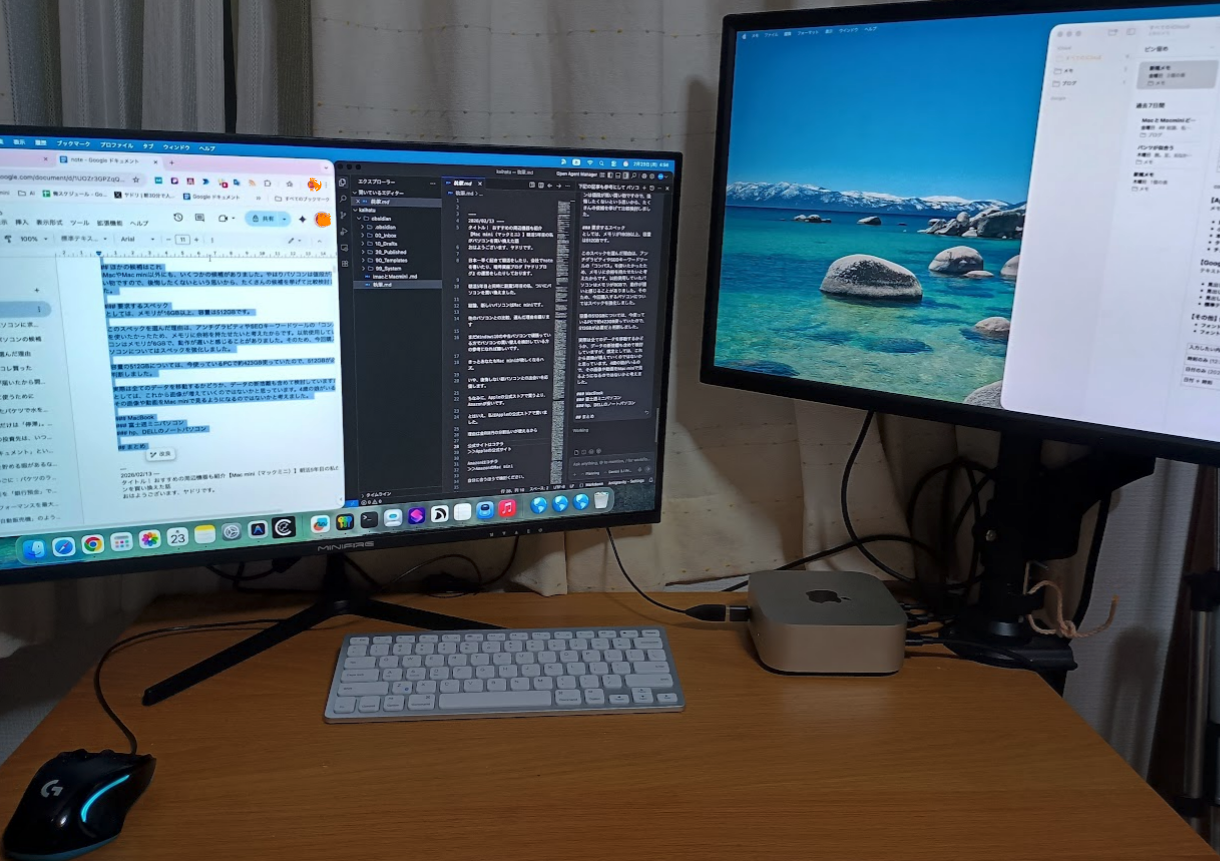
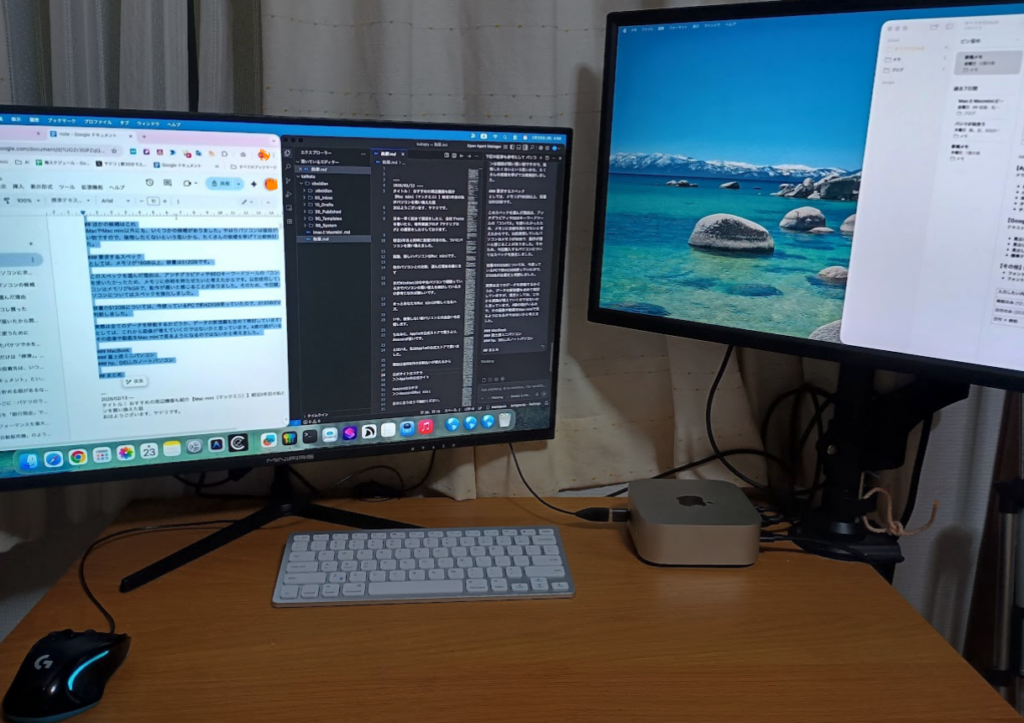
忙しいあなたのために、まずは結論から。私のデスクはこの5点だけで完成しています。
この記事を読み終わる頃には、余計な買い物で迷う時間がゼロになり、すぐにでも記事を書き始めたくなっているはずです。
iMacは確かに綺麗ですが、画面が壊れたら本体ごと終わりです。
例えるなら「家電一体型のテレビ」を買うようなもの。対してMac miniは「セパレートタイプ」。
「モニターは今あるものを使いたい」「キーボードだけはこだわりたい」というわがままが効くのが最大のメリットです。浮いたお金で次の投資ができる。これが副業5年目の現実的な選択です。
とはいえ、画面が壊れるのと言うのは極端な話です。
やはり決め手は安さです。これ以上の正義は無いわけです。
iMacより「Mac mini + 周辺機器」の方が、安い!
と私は判断したわけです。
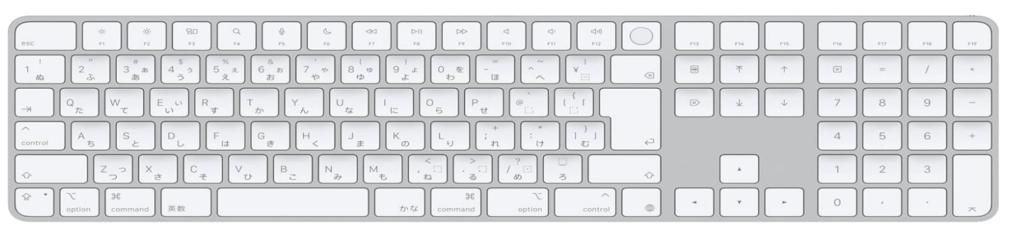
検索すると「4Kモニターは必須」「1万円超えの多機能ドックがおすすめ」という記事が溢れています。
正直に言います。ブログ執筆だけなら、それ、いりません。
モニターもキーボードもマウスですらピンキリです。
純正のものを揃えたくなる気持ちもわかります。
でも、それよりも「安さ」を重視しました。
一方でスペックが自分のモチベーションのエネルギー源になると言えるなら、それはそういう選択もありです。
ただ個人的にはモチベーションは幻、作業をこなすにはスケジューリングが大事だと考えています。
毎朝、パソコンの前に座る、パソコンを立ち上げる。これを続けることができるかどうか。
これが副業5年目の現実的な選択です。
おさらいしますが、私はブログ副業で稼ぎたい会社員です。
動画編集、nano bananaで漫画作成に興味はありません。
SEOキーワードツール「COMPASS」で弱いキーワードを狙いつつ、Antigravityで記事を書いて、ブログで稼ぐスタイルです。そのための装備を詳しく紹介します。
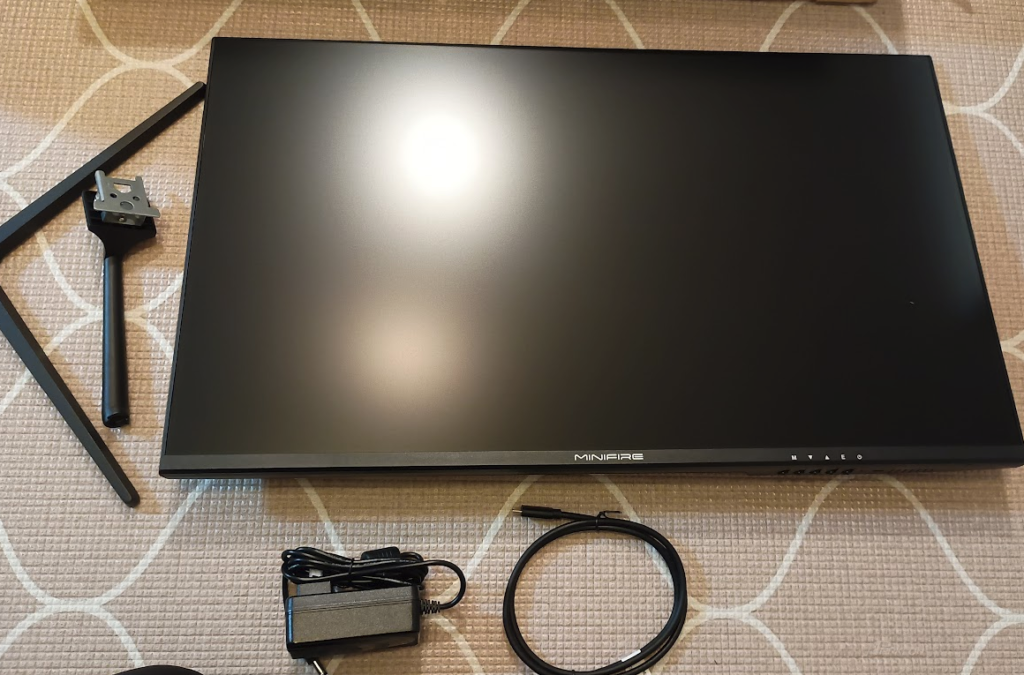
私は「Minifire 27インチ・フルHD」を愛用しています。
4Kじゃないと文字が滲む?いえ、ブログを書く分には十分綺麗です。それよりも「27インチ」という広さが重要。
左半分に調べ物のブラウザ、右半分に執筆アプリを並べる。この「左右分割」ができるだけで、コピペの手間が半分になり、執筆スピードが倍になります。
例えると、広い台所スペースです。
大学生の頃の狭いキッチンでは数品作れませんでしたが、広いキッチンなら効率よく料理が捗ります。PC作業も全く同じ。24インチか27インチか迷うなら、迷わず27インチを選びましょう。
数センチの差が、執筆のゆとりを生みます。

 ポチップ
ポチップ
 ポチップ
ポチップ
M4 Mac miniにUSB-Aポートがないのは不便ですが、1万円もするドッキングステーションを買う必要はありません。UGREENのアダプタをちょこんと挿すだけ。
2個セットで1,000円程度。
アマゾンならポイントで買える安さですが、送料がかかります。
送料がかからないようにAmazonプライムに入会しておくことをオススメします。
初めてなら、1ヶ月無料。単純に送料を払わなくて済みます。
とはいえ、Amazonプライムに入ったあと、退会するのを忘れる自信がある方は、最寄りの電気屋さんで買うといいです。
ちなみに私はサクッとAmazonで購入、退会忘れのリスクも踏まえて、Amazonプライムには入会せずにせずに460円程の送料を払いました。
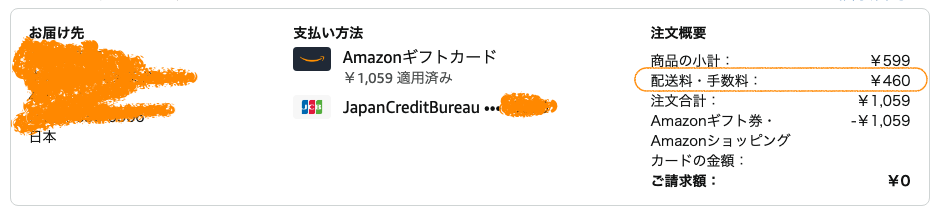
賢い選択とはいえません。
やはりAmazonプライムに入るべきでした、、
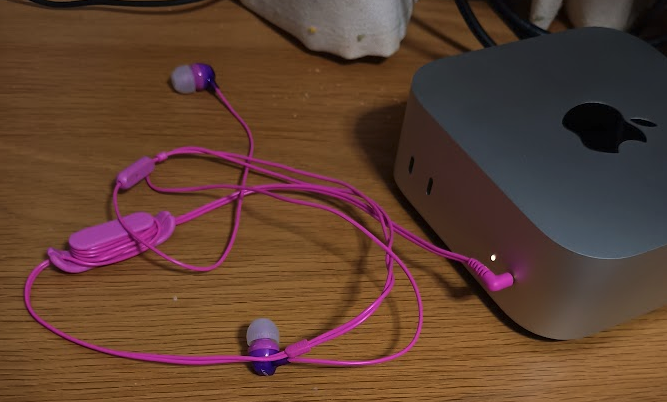
本体スピーカーの音質を補うために大きなスピーカーを置くのは、デスクの場所を取ります。
私は朝活中、Bluetoothイヤホンを使っています。これで騒音も遮断でき、Typelessの音声入力もスムーズ。
 ポチップ
ポチップ
Typelessは後述しますが、音声入力のアプリです。
割と便利なのでオススメです。
ちなみに有線のイヤホンもあります。
 ポチップ
ポチップ
これはかつて音声入力にチャレンジしていた時に買ったもので、以前のWindowsパソコンでパソコンでBluetoothイヤホンのマイクが繋がらなかったから
スマホもパソコンも、標準で付いているボイスレコーダーのアプリが繋がりませんでした。
でもTypelessはBluetoothイヤホンがサクッと繋がりました。
初めからTypelessなら余計な出費がなかったのに、、
とこれは完全に余談、一旦忘れてください
要は副業ブログの作業中心で使うなら、Mac miniのスピーカーはさほど問題ではない、手持ちのイヤホンを使えばいいよという話。
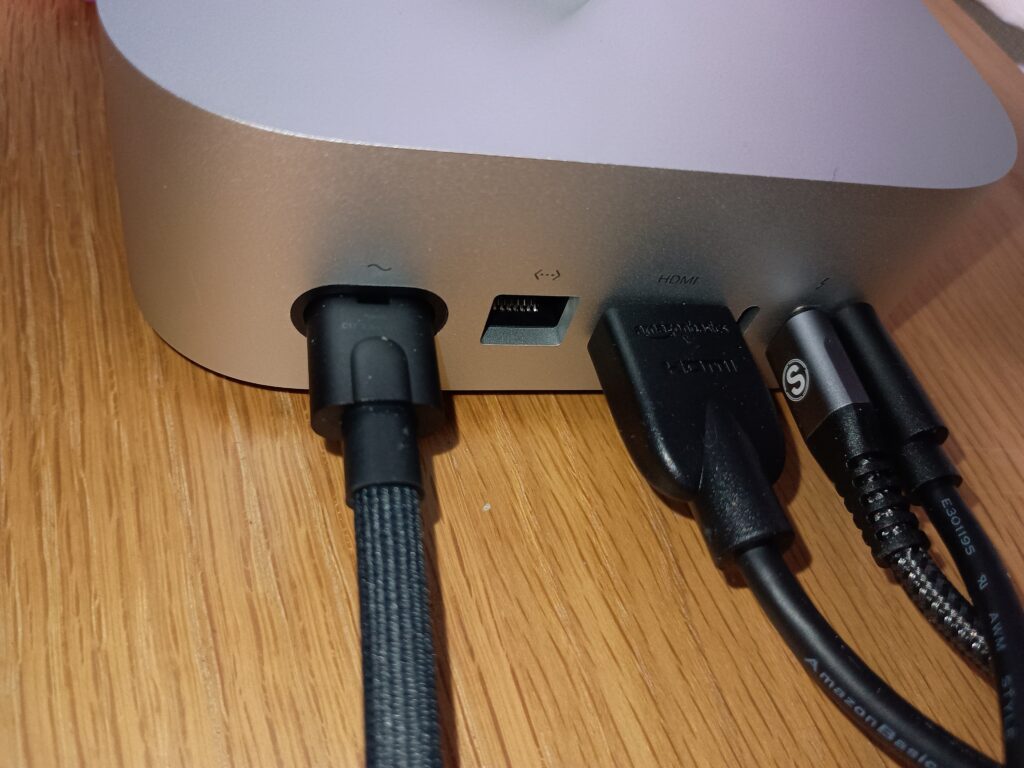
Mac miniの背面にある端子、見た目は普通のUSB-Cと同じですが、実は「Thunderbolt(サンダーボルト)」という超高速規格に対応しています。
ここがMac miniの隠れた「心臓部」だと私は思っています。
「普通のUSB-Cケーブル」でいいのでは?
映ることは映ります。でも、データの通り道が狭いため、将来的に高画質なモニターに変えたり、外付けSSDを繋いだりした時に、本来のスピードが出せません。
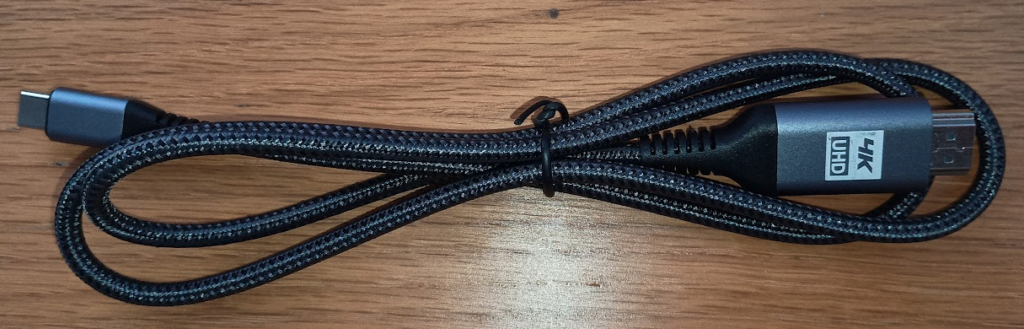
例えるなら、「一般道」を走るか「高速道路」を走るかの違いです。専用ケーブルを使うことで、Mac miniが持つ本来のポテンシャルを100%引き出せます。
今はフルHDのモニターですが、副業で稼げるようになったら4Kモニターに新調するかもしれません。その時、ケーブルを買い直す手間もコストも不要です。
「一番いいやつを最初に一本持っておく」
これが、結果的に一番安上がりでストレスのない投資になります。
 ポチップ
ポチップ
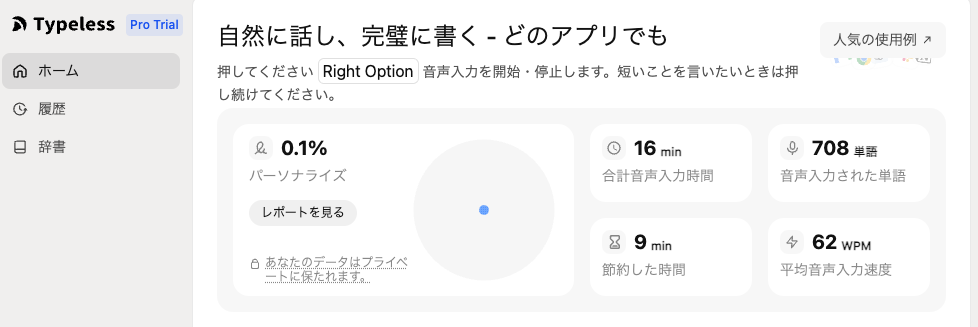
周辺機器を整えたら、仕上げはソフトです。
「音声入力は途切れるから使いにくい」と思っていませんか?Typelessは違います。
散歩しながら喋った「えーと」「あのー」を全部カットして、綺麗な文章にしてくれる。Mac miniという最強の母艦があるからこそ、こうした外部ツールとの連携が活きてきます。
歩いてる時に音声入力してて周りの目は気にならないの?と思うかも。
私が犬の散歩しているのは朝の5時台なので、人はほぼいませんし、ずっと喋っているわけではなくて、ポイントポイントで喋って音声入力しているのでさほど気にする必要はないと考えてます。
音声入力した文章はGeminiやAntigravityと一緒に編集します、主に一次情報を入れたり、忘れないようのメモ取りの位置付けです。

デメリットとしては、単語に弱い。「オススメ」を文字起こししてくれません。
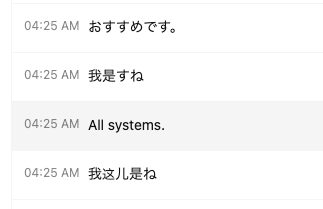
最後は「おすすめです」と文章にして「です」を消しました。
とはいえ、慣れてくるともっと活用するだろうなと感じていて、ポテンシャルはあると感じてます、
既存のボイスレコーダーを使っていたり、GeminiやAntigravityに直接話しかけて、使い辛さを感じているならTypelessはオススメです。
ストレスなく、文字起こししてくれる。
ここまで読んでくれてありがとうございます。
周辺機器を紹介してきましたが、機材を揃えるのがゴールではありません。そこから何を生み出すかが本番です。
まずは最小限の、でも自分にとっての「最強」を揃えて、明日からの朝活を加速させましょう!
おさらいすると、この記事で紹介したMac miniを含む周辺機器をまとめておきます。気になる方はチェックしてみてください。
圧倒的なコストパフォーマンスで、今後の副業やブログ執筆のメインマシンとして大活躍間違いなしの1台です。10万円を切るモデルはAmazonやネットショップでもすぐに売り切れてしまうため、在庫を見つけたら早めの確保をおすすめします!
ポチップ
Mac mini単品では作業が始められないため、合わせて買っておきたいコスパ重視のアイテムです。ご自身の環境に合わせて必要なものをチェックしてください。
・フルHD 27インチモニター(Minifire)
画面分割で作業するならこのサイズ感が快適!価格も手頃でコスパ抜群です。
ポチップ
・USB Type-C to HDMI 変換ケーブル
モニターとMac miniを直接繋ぐためのスマートなケーブル。余計なハブを挟みたくない方におすすめです。
ポチップ
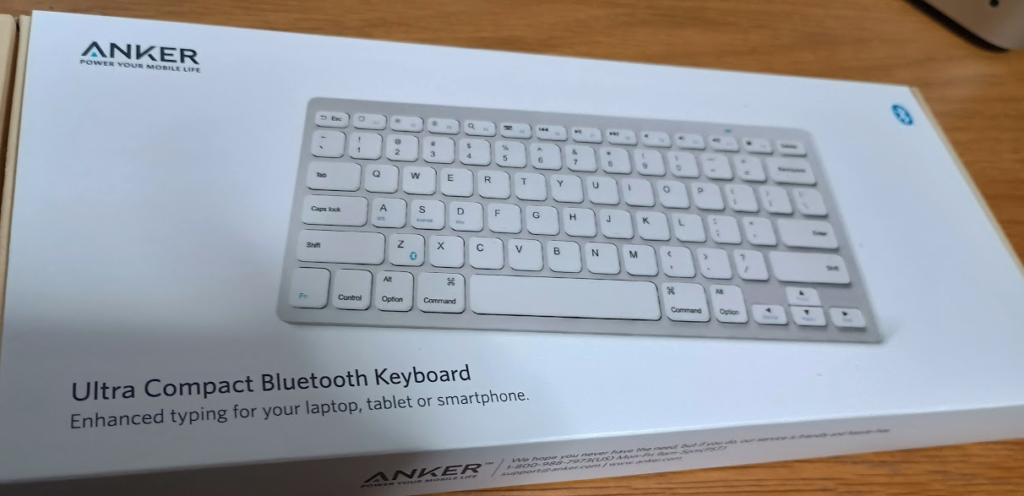
・Anker ウルトラスリム Bluetooth ワイヤレスキーボード
純正品は手が出ないけれど、しっかり使えるものが欲しい方に。デスクがすっきりとまとまります。
ポチップ
・UGREEN USB Type C to USB 3.0 変換アダプタ
今まで使っていた普通のマウス(Type-A)などをMac miniで使うための必需品。とりあえず持っておいて損はありません。
ポチップ
最後に、周辺機器ではありませんが今回の記事作成でも大活躍した神アプリを改めて紹介します。
・Typeless(音声入力アプリ)
散歩中でも、考えながらでも自分のペースで音声入力ができるツールです。副業の限られた時間を最大限に有効活用したい方は、ぜひ一度試してみてください!
この記事があなたの朝活や副業の一助になれば幸いです。
一緒に朝活しましょ。
 にほんブログ村

コメント