
オススメの暗号資産交換所
みっんな使ってる

イーサリアムが安い

暗号資産銘柄の取り扱い数No.1

オススメのブログテーマ
早めに始めないと損
個人で稼ぎたい方へ
ブロガー必見のメルマガ紹介

アフィ成功事例

『ながら読書』最強!

みっんな使ってる
イーサリアムが安い
暗号資産銘柄の取り扱い数No.1
早めに始めないと損
ブロガー必見のメルマガ紹介
アフィ成功事例
『ながら読書』最強!
そんな悩みを持ってませんか?
安心してください。
この記事でその悩みを解決します。
記事を読んでくれてありがとうございます!
私は日本一早く朝活で副業している会社員です。
2021年に中古パソコンを買いました。
そしてこのブログを始めました。
もちろん個人で稼ぐため。
5年目の今、コツコツ毎日、作業をしているわけです。
そして今、当時、購入した中古パソコンのWindows10のサポートが完全に終了しちゃいました。
なのでパソコンを買い替えます。
いやいや、その中古パソコンをWindows11にアップデートしたらいいじゃんと思う人多いと多います。
とはいえ実は、中古パソコンにWindows11をいれるとハードディスクが壊れます。
ネット情報ではなくて、経験済み。町のパソコン屋さんに持っていって、その時に得た情報です。

なので、新しいパソコンを買います。
ちなみに、私の環境にあるのは以下のものです:
ノートパソコンがあるのに、なぜモニターがあるのか?
それは、大きな画面で作業しているから。
同じような環境の方に、この記事はおすすめです。
改めて同じ環境とは
まずは結論。私はMac miniを選びました。その理由をこの記事で詳しく紹介しています。
最後まで読むことをオススメします。
この記事を読見終わる頃には、iMac、Mac mini、MacBookなどの選定にかかる時間が短縮されているはずです。
そして、自分のやりたい仕事に没頭できるはずです。私の場合でいうとブログを書く作業です。
記事の内容はこちらです。
ちなみに、
Appleの公式サイトで買うより、Amazonで買う方が安いです。

 ポチップ
ポチップ
 ポチップ
ポチップ
2026年2月26日時点ではAmazonにMac miniはないですが、2026年2月10日は8万円台のMac miniが存在していたことを記憶しています。
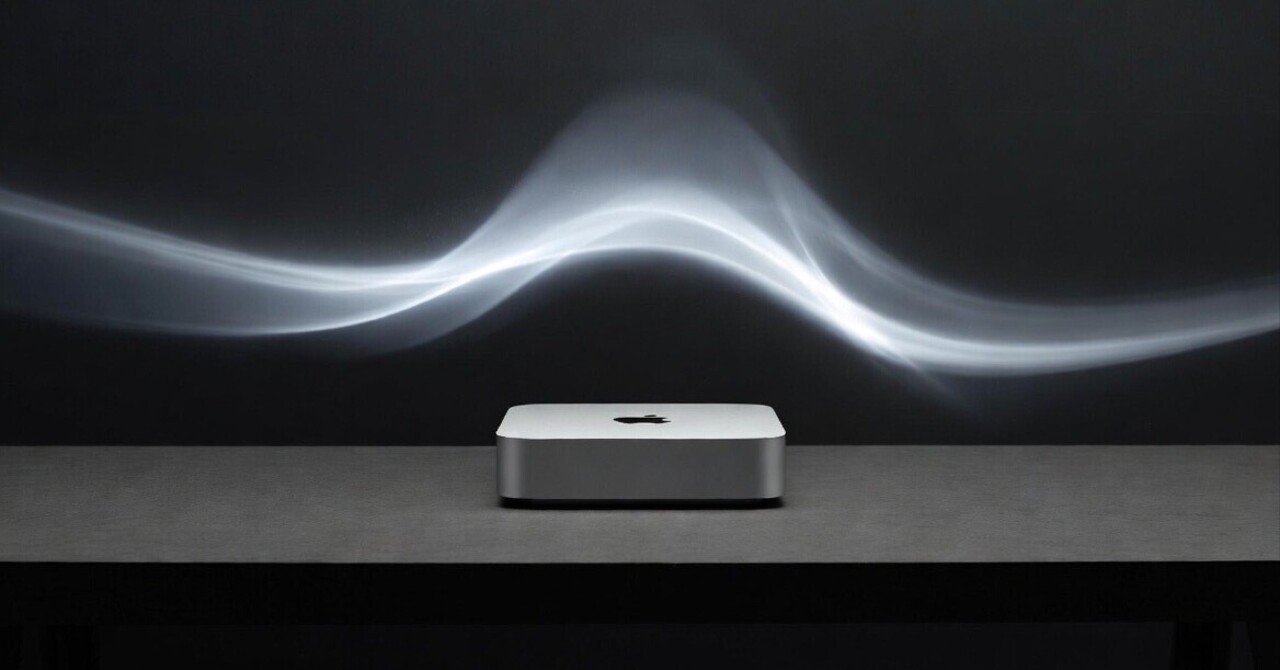
もしも、今手元にMac miniを買い切る資産があってAmazonを信用しているなら、在庫を見つけ次第迷わずに購入しましょう。
その時のため、Mac miniの購入を判定する記事になると嬉しいです。
それでは最後までよろしくおねがいします。
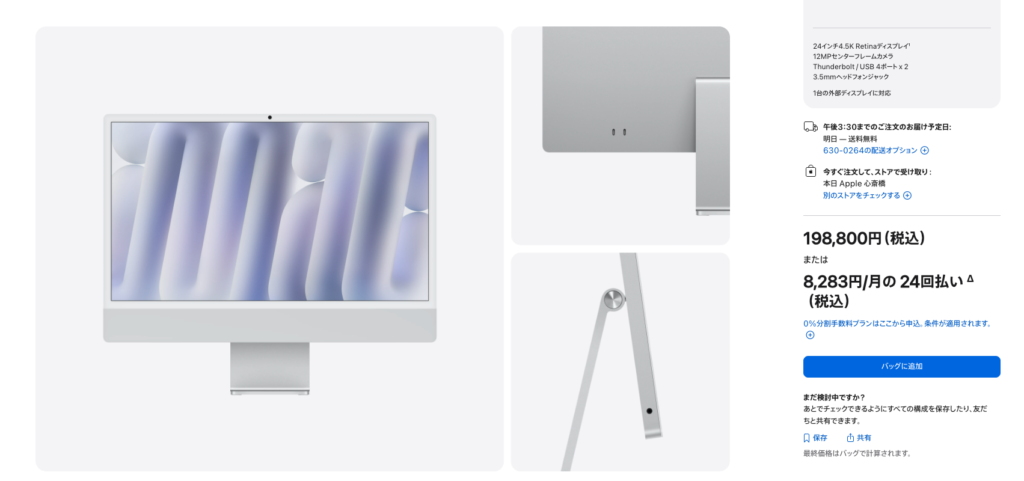
iMacとMac miniどっちを買うか迷うんですよね、わかります。
結論、私はMacminiを買いました。
でもね、iMacももちろん、MacBook、Windowsのパソコンも含めて、かなり迷いました。
だって、後悔したくないんですよ、
買った後でさ、
どんなに画面が綺麗でさ、爆速でも、
分割で2年間、10,000円払い続けるって、なかなかストレスじゃないですか?
私はもろにそう思います。
なので
私がMacminiを選んだ一番の理由は
です。
とはいえ、性能は価格に比例するわけですよ。
iMacと比べるとMacminiの性能は断然落ちるといっても過言ではないです。
とりあえず価格やスペックを比較してみましょう。
すべて「メモリ24GB・512GB SSD」という快適な環境に揃えた場合の比較です。
| 比較項目 | iMac(24インチ) | MacBook Air(13インチ) | Mac mini |
| チップ | M4 (8コアCPU/8コアGPU) | M4 (10コアCPU/10コアGPU) | M4 (10コアCPU/10コアGPU) |
| メモリ | 24GB | 24GB | 24GB |
| ストレージ | 512GB SSD | 512GB SSD | 512GB SSD |
| 価格 | 約258,800円 | 約224,800円 | 約154,800円 |
※表示価格はいずれも執筆時点の税込価格です。学割やキャンペーンで多少の還元がありますが、それを踏まえてもベースの価格差は埋まりません。
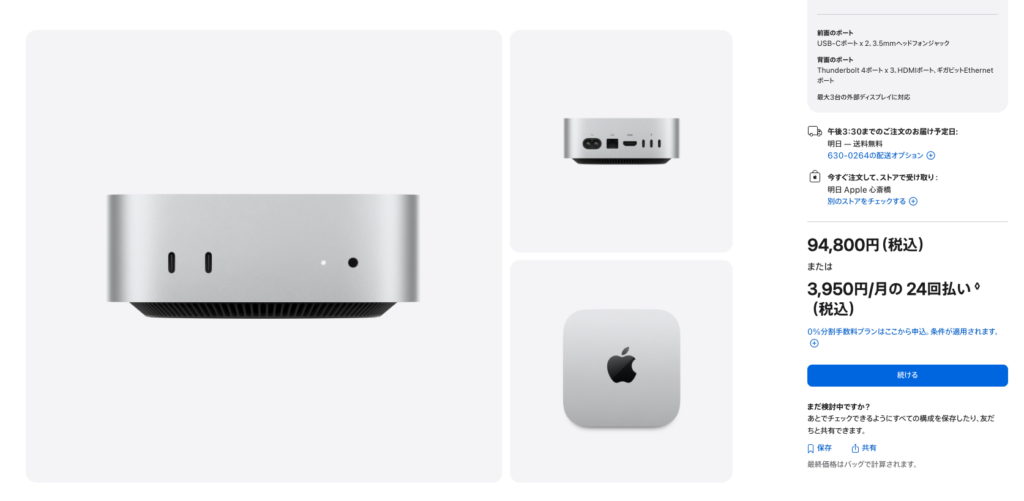
(※Mac miniは、ベースモデルのメモリ16GB / 容量256GBにすれば 94,800円〜 と、10万円を切る価格から買えます!)
「24GBメモリはオーバースペックだ」と言う方は、Amazon等で標準構成モデル(16GB / 256GB)を購入するのが一番安上がりです。
ただし、Amazonでは入荷してもすぐに売り切れてしまうことが多いため、もし在庫を見つけたら迷わずすぐに購入することをおすすめします。
ポチップ
一方で、「まとまったお金が今すぐ用意できない」という方は、Apple公式ストアで利用できる「金利0%の分割払い(最大24回払いなど)」を活用するのがお財布に優しくておすすめです。
私はApple公式ストアで利用できる分割払いを利用しました。
リアルな明細はこちら
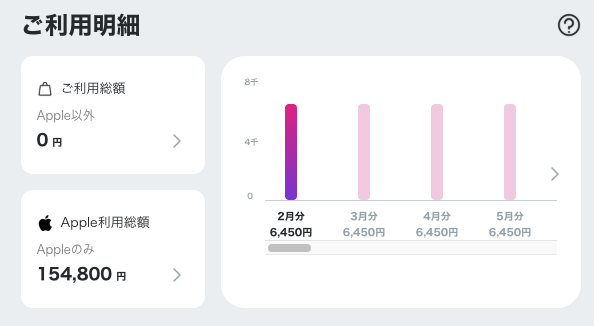
毎月6,450円の支払いです。
iMacとMacBook Air、Mac miniは同じようなスペックでも圧倒的に金額差がある。
そして、圧倒的にMac miniが安い
これが決め手です。
いやいや、まずモニターいるし、近い価格になるんちゃうんと思うかもですが、
私の場合で言うと、モニターは今使っているやつを使います。
なので、初期投資としては初めてMac miniを買う人と比べると安く済んでいると思います。
あともう一個考えたのは、持ち運びができると思ったからです。
実際外で使うことはないかもしれませんが、iMacは絶対に持ち運びできないと思ったので、Mac miniを選びました。
ちなみに理想はMacBookをスタバで開くことです。

とはいえ絶対的な決めては安さです。
MacBook Airはもう少し稼ぎが出てから検討します。
当たり前ですが、どんなものにもデメリットはあると思っていて、
Mac miniにももちろん、デメリットがありますので紹介します。
特に5年前に買ったWindowsパソコンで副業している私のような人はこのデメリットをしっかり理解して対応する必要があります。
もちろん、私なりの解決策も紹介します。
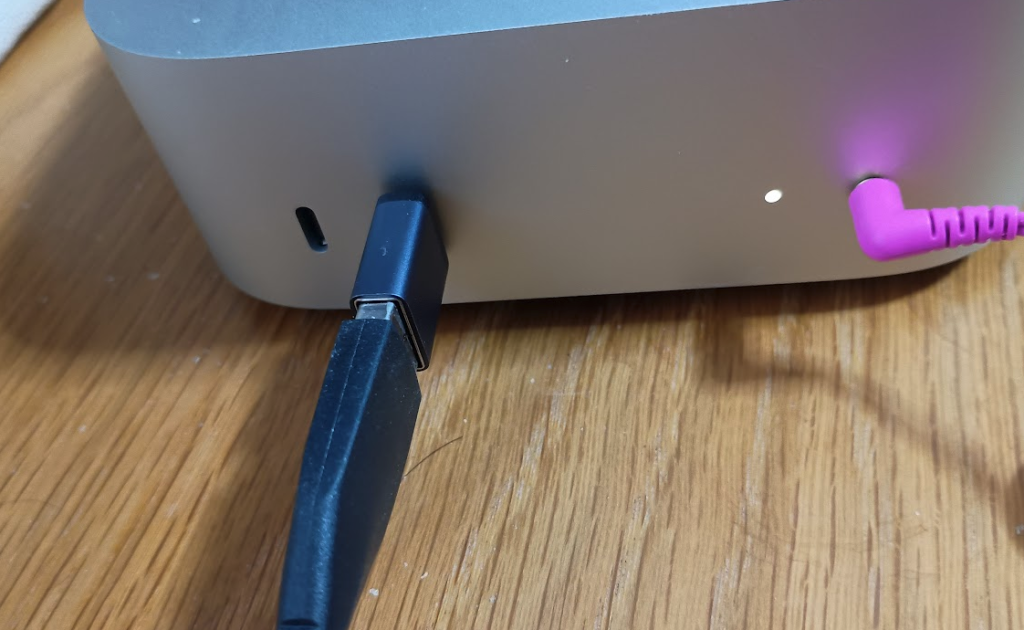
まずはUSB(Type-A)を挿すことがありません。使っているゲーミングマウスはUSBでつなぎますが、Mac miniに直接挿すことはないですね。
Mac mini以下のポートがあります。
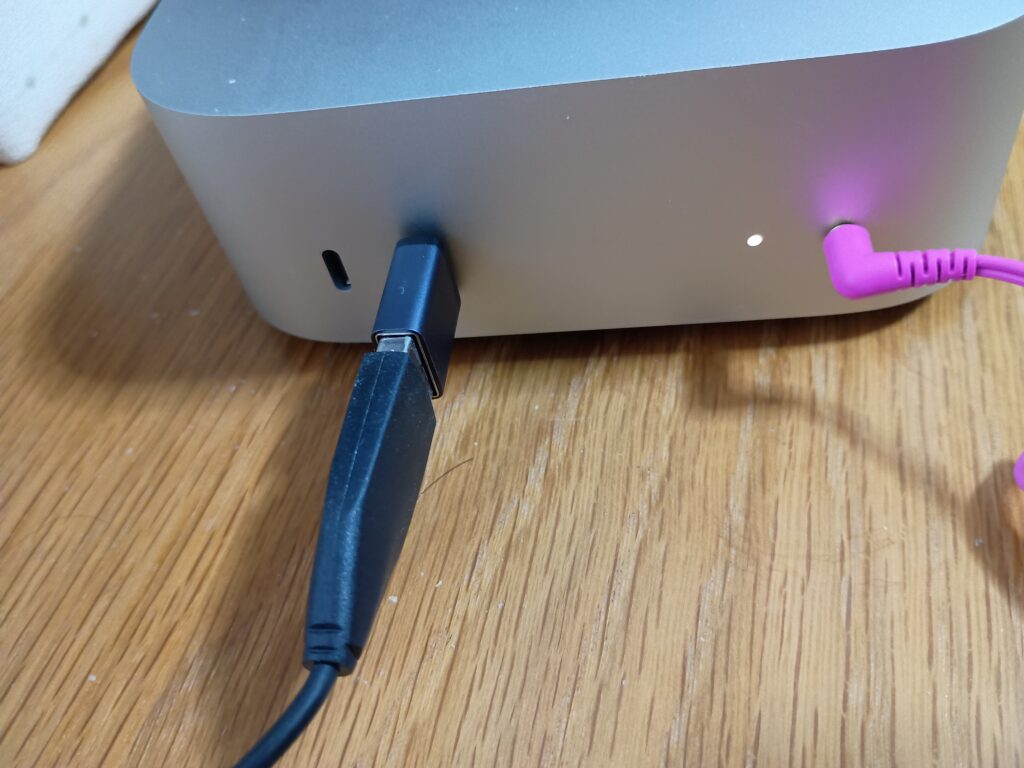
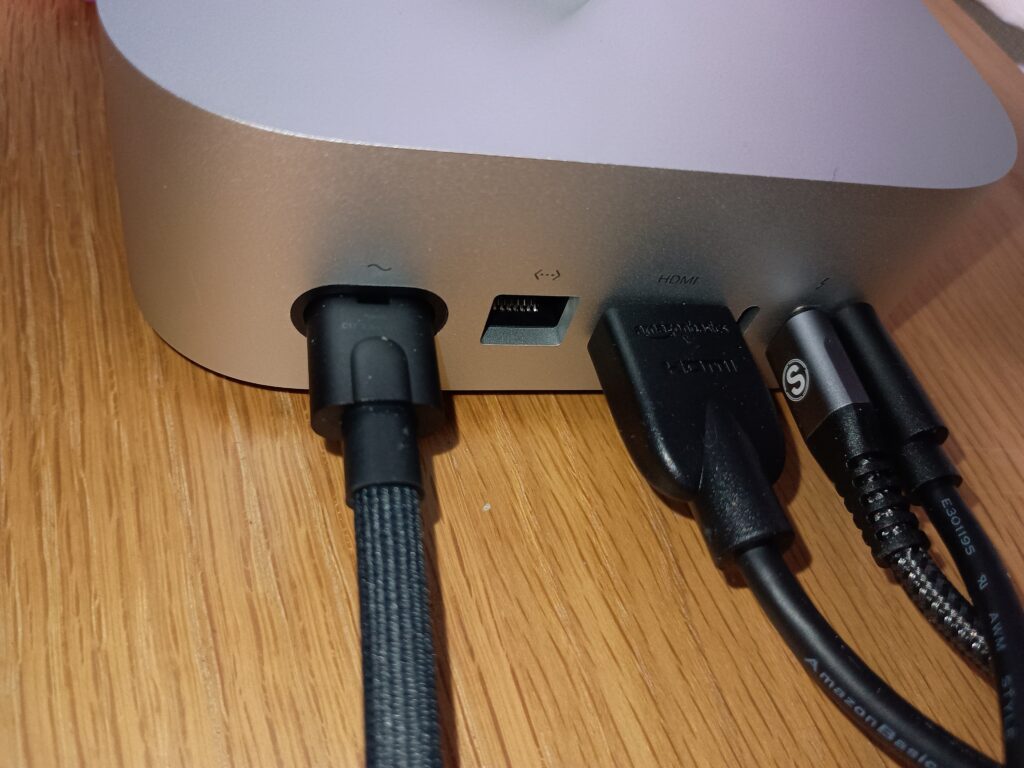
すべてType-Cの形状なので、とにかく従来のUSB(Type-A)を直接接続するところはありません。
そこで対応としては、Type-AをType-Cに変換するアダプターが必要になります。私はこれを買いました。
 ポチップ
ポチップ
単品では使えないところがデメリットです。キーボードもマウスもモニターもありません。そのため、周辺機器は事前に用意しておく必要があります。
私もこれまではノートパソコンだったので、キーボードが必要になりました。キーボードはBluetoothのものを買いました。
ポチップ
自分の持っている周辺機器と比べて「欲しいものを買うのか」それとも「問題のあるもの(今あるもの)を使い続けるのか」をよく考えて買い物をする必要があります。
この辺りはデメリットとして受け入れつつ、細かく選んでいく必要があります。
WindowsからMacに移行すると、操作性がかなり変わってきます。
会社のパソコンもWindowsですし、これまで使ってきたパソコンもWindowsです。
なので、Mac miniの操作に慣れません。
ショートカットもWindowsは勝手が違います。
Mac miniってこんなに沢山のボタン押さなあかんの?って思うくらい。
で、ネットやGeminiに「マック ショートカット」で調べまくってます。
でよく使うものをメモってます、
こんな感じ
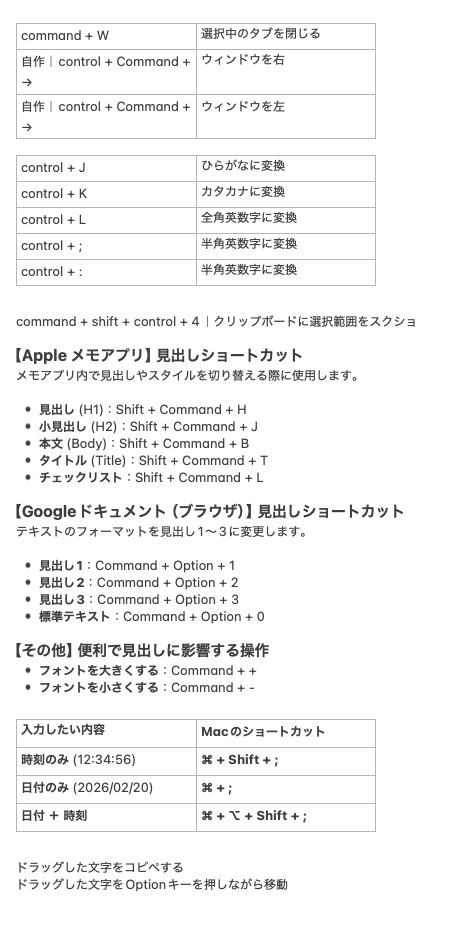
いくつかは見ないでも操作できるようになりつつあるので、慣れの問題ではあります。
周辺機器などについては詳しくないので、口コミをベースに必要なものを購入しました。
私と同じように、周辺機器に詳しくない方や、機械に疎い方は、こちらの商品を参考にしていただければと思います。
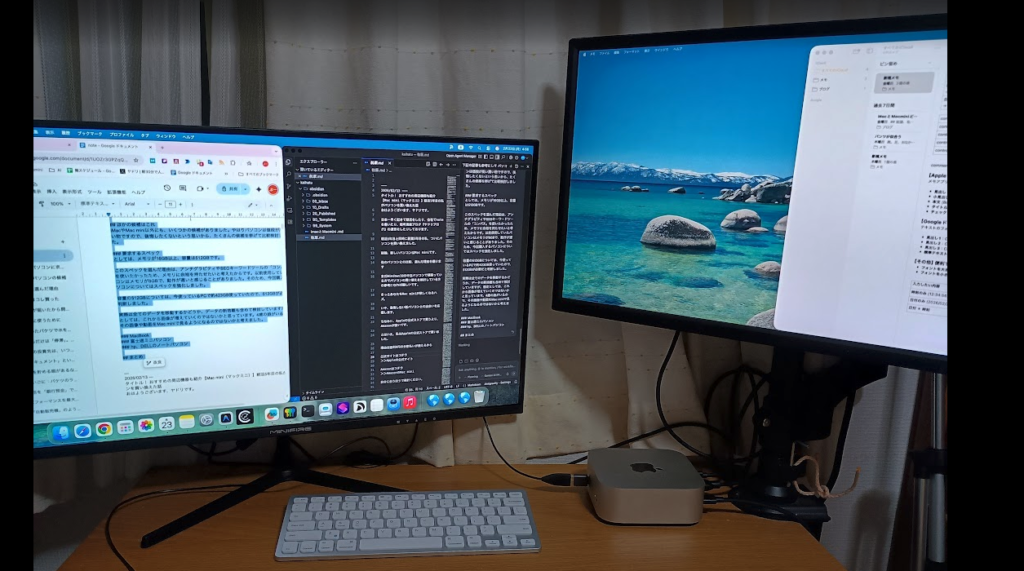
モニターは使っているものがありますが、買いました。モニターは元々使っているものがありましたが、画面を拡張したくてももう一つ買いました。以前はノートパソコンと別のモニターで2画面にしていました。今回はMac miniにすることで、モニターが1つ減ります。なので、買い足しました。
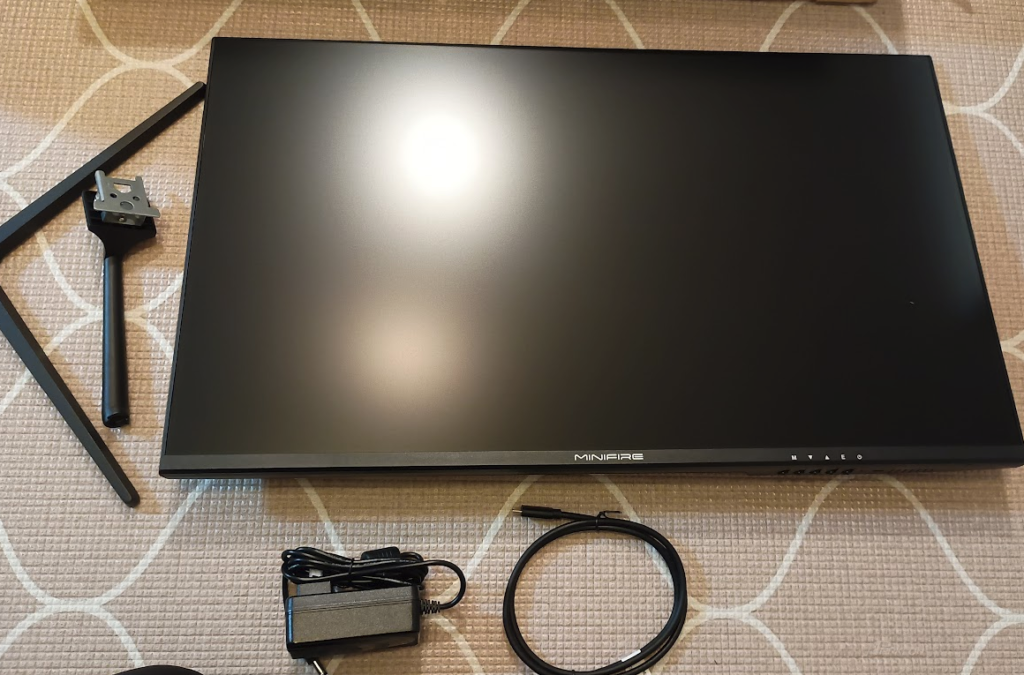
https://amzn.to/4s6VArD
(Minifire 27インチ モニター フルHD)
Mac miniには画面がないため、モニターが必須です。
私が今回新しく買い足したのは、こちらの27インチモニターです。
27インチというと少し大きく感じるかもしれませんが、ブログ執筆や調べ物で画面を左右に分割して使う時に本当に便利で、凄くいい感じに使えています。
フルHDでスピーカーも内蔵しており、コストパフォーマンスが非常に高いのが魅力です。
ポチップ
4Kとか湾曲モニターとかも悩みました。
もちろん、価格は跳ね上がります。
ただ、私の使用用途はブログです、
オーバースペックだなと言うことで価格と口コミを重視して選びました。
結果としては満足しています。
もしも副業で使うなら、このモニターで十分です。
画面を拡張して使うことですごく便利に使えています。
 ポチップ
ポチップ
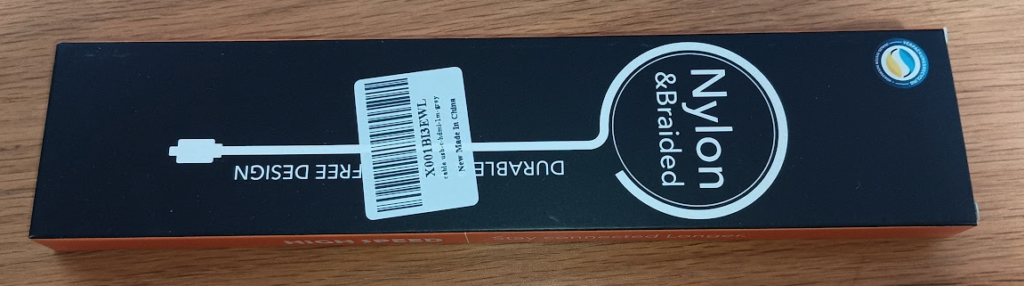
https://amzn.to/4tThsbK
(USB Type-C to HDMI 変換ケーブル)
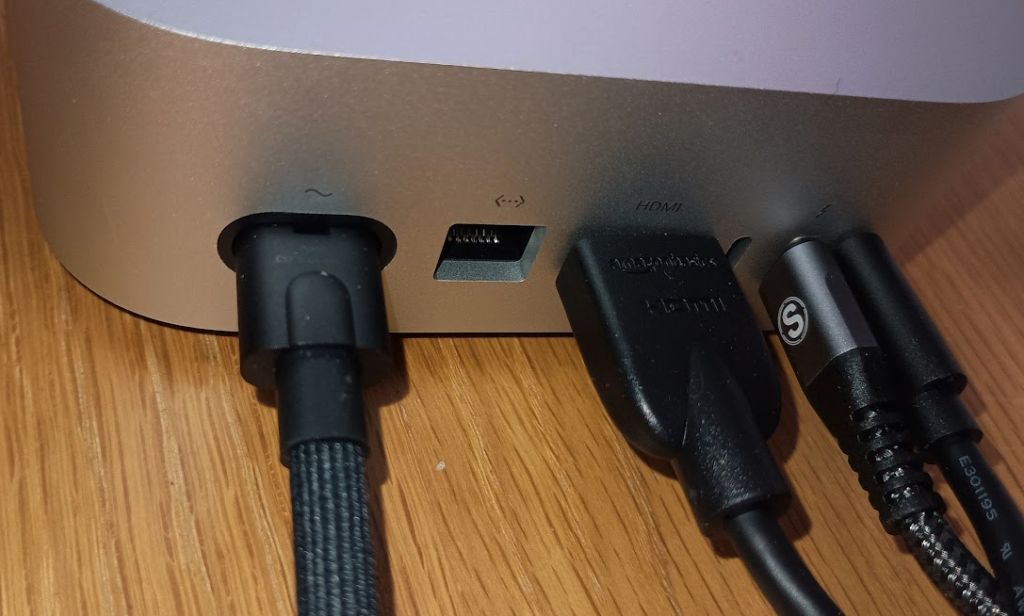
私が買ったMac miniには、HDMIポートに加えてThunderbolt(Type-C)ポートがあります。
既存のモニターを活かしつつ、さらに画面を拡張してデュアルディスプレイにするためにこのケーブルを買いました。
Type-Cポートから直接モニターのHDMIに繋げるので、間に余計なハブを挟まずに済むのがスマートで気に入っています。
https://amzn.to/4qNby92
(Anker ウルトラスリム Bluetooth ワイヤレスキーボード)
Mac miniにはキーボードが付属していません。これまで使っていたのはノートパソコンなので、新しく用意する必要がありました。
Apple純正のMagic Keyboardは魅力的ですが、価格が少し高めです。そこで、コスパ最強と名高いAnkerのBluetoothキーボードを選びました。
数千円で買えるのに見た目がすっきりしていてMacとの相性も良く、デスクが広く使えるのが嬉しいポイントです。
https://amzn.to/4091nkF
(UGREEN USB Type C to USB 3.0 変換アダプタ)
Mac miniの最大の弱点とも言えるのが、「従来の四角いUSB(Type-A)を直接挿せない」ことです。
私が愛用しているゲーミングマウスをはじめ、手持ちの機器はまだまだType-Aのものが多いので、これを買いました。
二つセットです。
Mac miniのType-Cポートにこれを挿すだけで、今まで通りの機器がそのまま使えるようになります。値段も手頃なので、Mac miniを買うなら「とりあえず買っておけ」と言えるマストアイテムです。
周辺機器ではありませんが、執筆(コンテンツ作成)をブーストするために「Typeless」という音声入力アプリを導入しています。
これが控えめに言って最高に使いやすいです。
一般的なスマートフォンやPCの標準音声入力、ボイスレコーダーと比較すると、圧倒的な違いがあります。
強いてデメリットを挙げるなら、「単語登録」のようなカスタマイズに弱いところでしょうか。
例えば、私の環境だと「おすすめ」と発音しても文脈的にうまく変換されないことが時々あります。
とはいえ、それを補って余りあるくらい、執筆のスピードと快適さが跳ね上がるので重宝しています。
iMacやMac mini以外にも、いくつかの候補がありました。やはりパソコンは値段が高い買い物ですので、後悔したくないという思いから、たくさんの候補を挙げて比較検討しました。
としては、メモリが16GB以上、容量は512GBです。
このスペックを選んだ理由は、アンチグラビティやSEOキーワードツールの「コンパス」を使いたかったため、メモリに余裕を持たせたいと考えたからです。以前使用していたパソコンはメモリが8GBで、動作が遅いと感じることがありました。そのため、今回購入するパソコンについてはスペックを強化しました。
容量の512GBについては、今使っているPCで約423GB使っていたので、512GBが必要だと判断しました。
実際は全てのデータを移動するかどうか、データの断捨離も含めて検討していますが、想定としては、これから画像が増えていくのではないかと思っています。4歳の娘がいるので、その画像や動画をMac miniで見るようになるのではないかと考えました。
MacBook 公式サイト
MacBookももちろん候補に挙がりました。スタバでドヤ顔でキーボードを叩くのはやっぱり憧れますよね。
ですが、同じMチップを積んでいて、メモリ16GB、容量512GBのスペックを求めると、MacBookの場合は価格が跳ね上がります。
15万〜20万円近くすることも珍しくありません。
「持ち運んで外で作業する頻度」と「価格差」を天秤にかけたとき、私の場合は家で作業することがほとんどでしたし、すでにモニターもあったので、安価なMac miniを選びました。
富士通 FMV デスクトップパソコン 公式サイト
調べたのは富士通の「FMV WD1」などの省スペースデスクトップパソコンです。
Windows機ということで、これまでの環境から移行しやすいのは大きなメリットでした。
ただ、Intel Core i5以上、メモリ16GB、SSD512GBといった快適なスペックにカスタマイズしていくと、どうしても10万円台後半になってしまいます。Officeソフトを付ければもっと高くなります。
コンパクトさはMac miniと同等レベルで魅力的でしたが、価格面で今回は見送りました。
HP OmniBook 公式サイト / DELL Inspiron 公式サイト
HPやDELLのノートパソコンは、Windowsパソコンの中でもコスパが良いモデルが多いです。
例えばHPのOmniBookシリーズや、DELLのInspironシリーズなどでメモリ16GB、容量512GBを探すと、10万円前後から見つかることもあります。
実は一番悩んだのがこの「コスパの良いWindowsノートパソコン」でした。
ただ、記事の最初にも書いたように、過去に買ったWindowsパソコンの不具合(ハードディスクの故障など)のトラウマがあり、「どうせだったらリセールバリュー(手放すときの下取り価格)が高く、長く快適に使えると評判のMacを試してみたい」という気持ちが勝ちました。
今回は、私が5年ぶりに買い替えたパソコン「Mac mini」について、その選定理由から周辺機器までを詳しく紹介しました。
iMacやMacBook、Windowsの各メーカーのパソコンと迷いに迷いましたが、**「最新のM4チップと24GBメモリを搭載しながら15万円台で買える圧倒的なコストパフォーマンス」**が、最終的なMac mini購入の決め手です。
USB-Aポートが無いことや周辺機器を別途揃える必要があるといったデメリットもありましたが、変換アダプタなどを活用すれば十分乗り越えられます。
こんな方には、自信を持ってMac miniをおすすめします!
浮いたお金は、ぜひ知識や自己投資(ストック資産づくり)に回してみてくださいね。
それでは、明日の朝活も一緒にがんばりましょう!
 にほんブログ村

コメント